Integrazione di DeepSign con Google Workplace
Automatically translated
Con DeepSign puoi creare firme digitali direttamente da Documenti, Fogli, Presentazioni, Gmail o Drive e archiviare automaticamente i documenti firmati in Google Drive. Efficiente, sicuro e perfettamente integrato in Google Workspace.
Chi può installare?
- Installazione da parte dell’utente: DeepSign può essere aggiunto dal Marketplace stesso, a condizione che l’amministratore non lo abbia limitato.
- Installazione amministrativa: un amministratore può attivare DeepSign per l’intero dominio o per gruppi selezionati. Ulteriori informazioni
Utilizzo
- Installazione da Google Workspace Marketplace
- Dopo l’installazione, l’icona di DeepSign è disponibile nel menu laterale destro ed è necessaria una registrazione una tantum con l’account DeepSign.
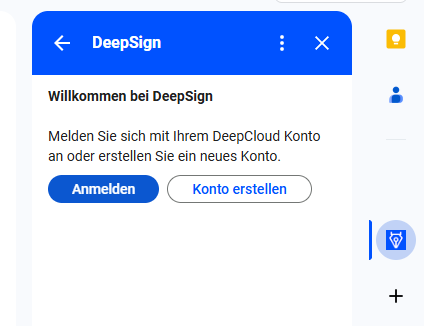
- Seleziona gli allegati delle e-mail o i documenti di Google tramite l’app DeepSign.
- Attivare il flag per l’archiviazione automatica dopo l’avvenuta firma in Drive come desiderato.
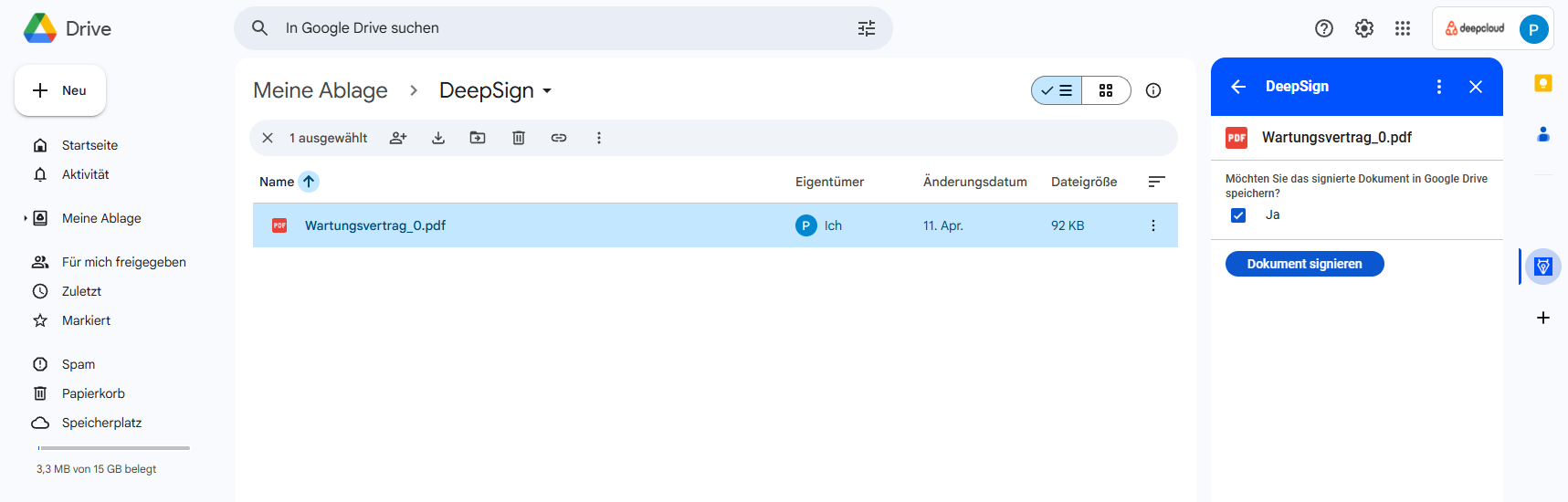
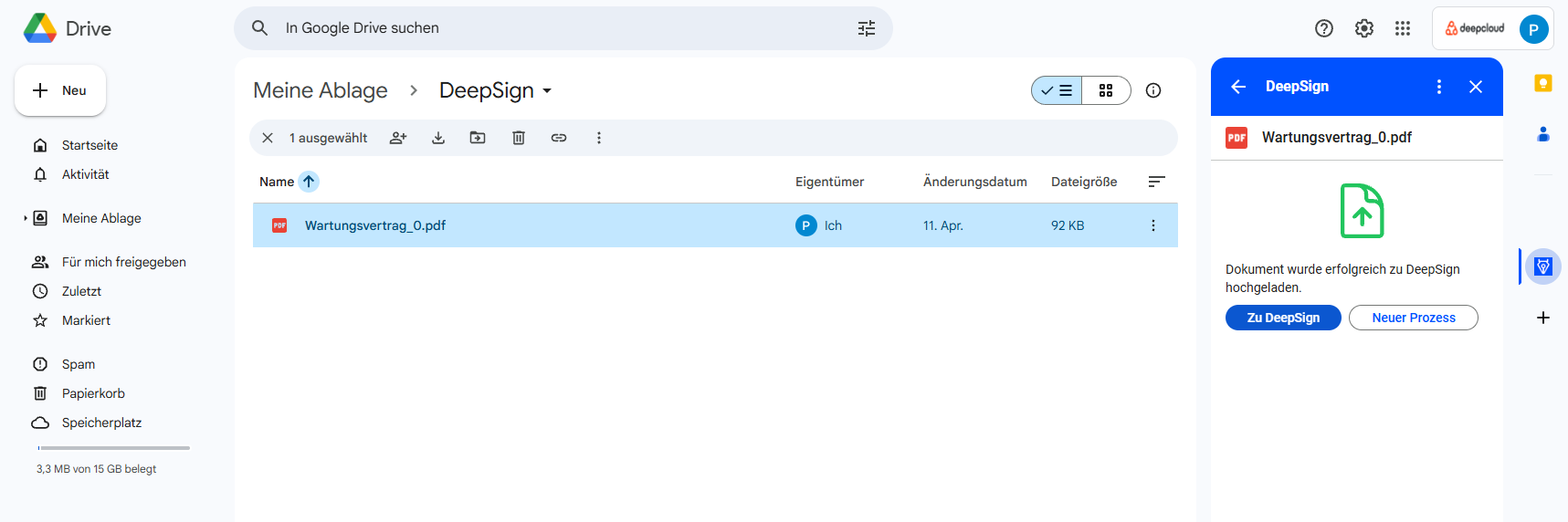
- Verrai reindirizzato a DeepSign. Durante il primo reindirizzamento, viene richiesto nuovamente il login all’account Google per concedere l’autorizzazione.
- La domanda viene finalizzata in DeepSign e può essere inviata.
- Lo stato del documento può essere interrogato su Google:
- Dopo la firma, il documento può essere scaricato.
Se il flag del punto 4 è stato impostato, il documento firmato con l’estensione “_firmato” viene memorizzato nella stessa posizione del documento originale in Drive. Se la richiesta è stata avviata tramite Gmail, Sheets, Docs o Presentazioni, il documento viene aggiunto alla nuova cartella “DeepSign”.
Gmail
Un allegato a un’e-mail può anche essere aggiunto come allegato in una nuova e-mail dopo che la firma è andata a buon fine, oltre al download.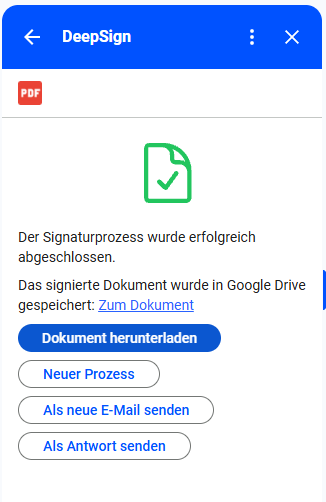
Abbiamo risposto alla tua domanda?
Related articles
Integrazione di DeepSign per Outlook
Con DeepSign for Outlook puoi firmare documenti o richiedere firme per gli allegati e-mail senza lasciare la casella di posta di Outlook. È comodamente accessibile da qualsiasi ...
Integrazione di DeepSign per Sharepoint
DeepSign for SharePoint Online consente alle organizzazioni di inviare in modo sicuro documenti importanti da SharePoint Online o OneDrive per la firma. Gli utenti non devono ...
Integrazione di DeepSign per Word ed Excel
Con questo componente aggiuntivo puoi inviare, firmare o sigillare documenti importanti in modo sicuro direttamente da Word. Si tratta di un modo conveniente per privati e ...