Problemi con DeepBox Drive? Ecco cosa puoi fare
Automatically translated
La soluzione nella maggior parte dei casi
Nella maggior parte dei casi, è utile riavviare completamente DeepBox Drive. Puoi farlo come segue:
- Vai all’icona di DeepBox Drive nella barra delle applicazioni

- Disconnetti la connessione


- Successivamente, cancella il segnalibro


Nota: se DeepBox viene visualizzato più volte, significa che hai creato più segnalibri. Questo comporta dei conflitti durante la sincronizzazione. Pertanto, esegui questo passaggio per ogni segnalibro. - Uscita dall’unità DeepBox


- Ora riavvia DeepBox
La sincronizzazione non funziona
Se hai aggiunto nuovi file ma non vengono sincronizzati, controlla le seguenti impostazioni:
- La sincronizzazione è attivata?
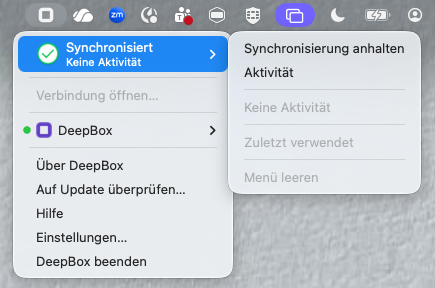
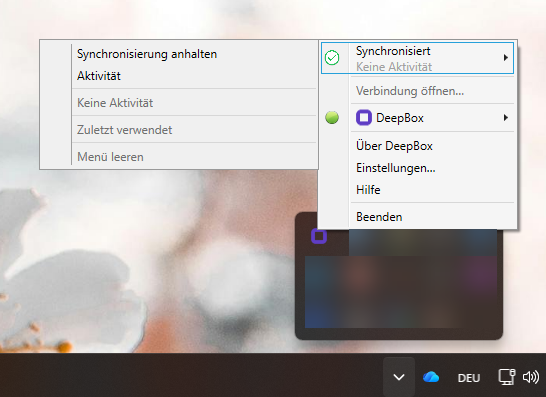
- Ci sono aggiornamenti aperti?

- La modalità di connessione “Integrata” è impostata correttamente?
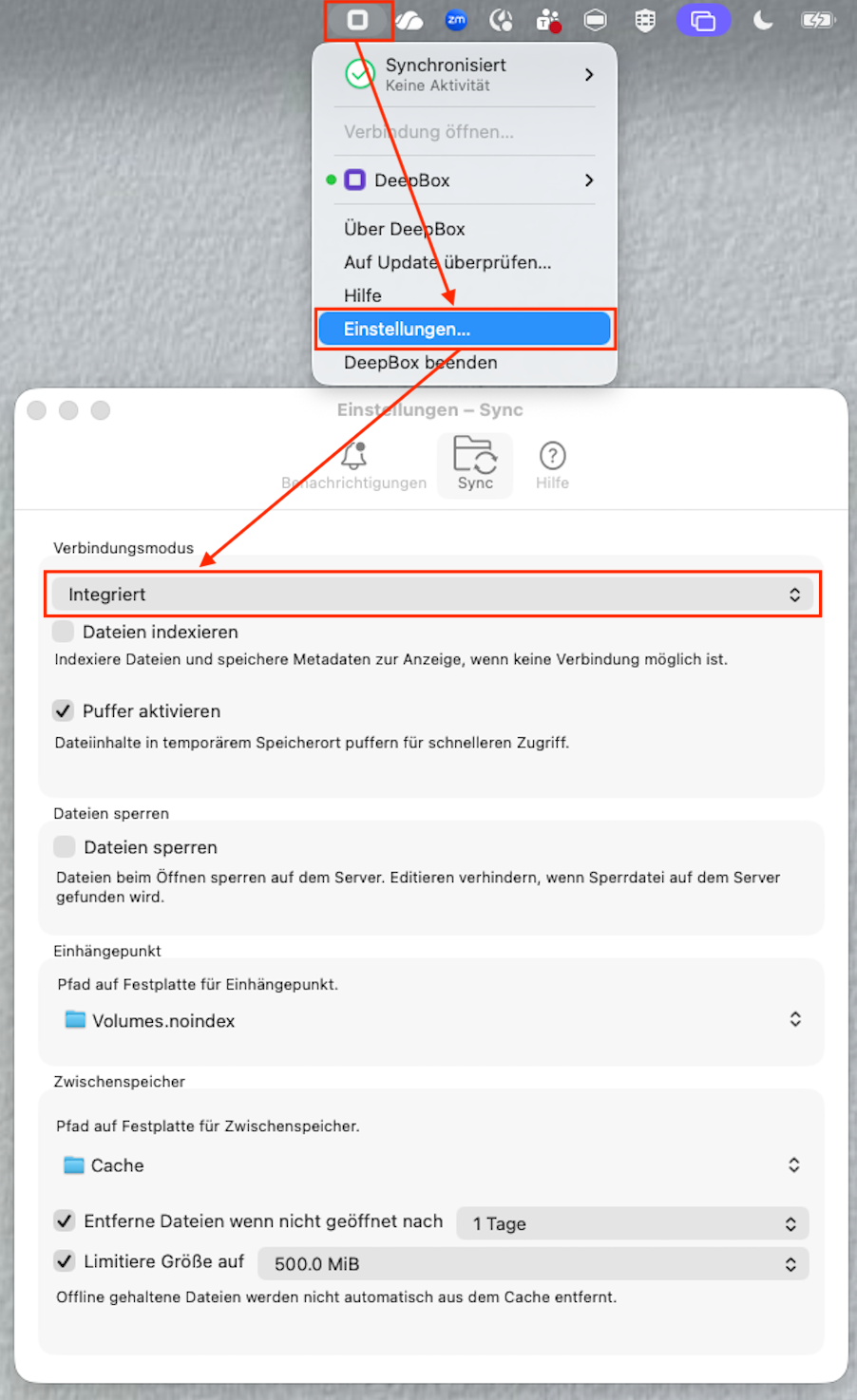
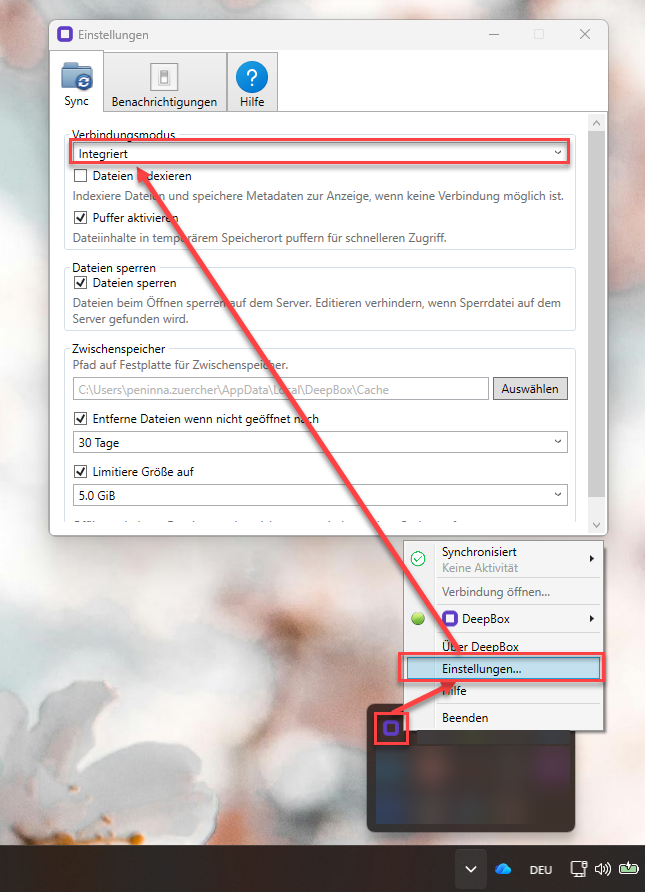
Evita anche i nomi di cartelle o file in DeepBox (Web) che hanno un punto alla fine. Poiché Windows Explorer non consente di inserire nomi di cartelle e file con un punto alla fine, tali dati non verranno sincronizzati da DeepBox (Web) con DeepBox Drive.
Abbiamo risposto alla tua domanda?
Related articles
L'applicazione desktop di DeepBox
Gestione locale e sicura dei tuoi documenti L’applicazione desktop di DeepBox consente di gestire facilmente i documenti e gli altri file presenti sul tuo computer ...
Applicazione mobile DeepBox
Applicazione mobile DeepBox I documenti possono essere facilmente scansionati con l’app DeepBox e il contenuto viene automaticamente analizzato e digitalizzato ...