Riferimenti per l’assegnazione di un account gratuito
Automatically translated
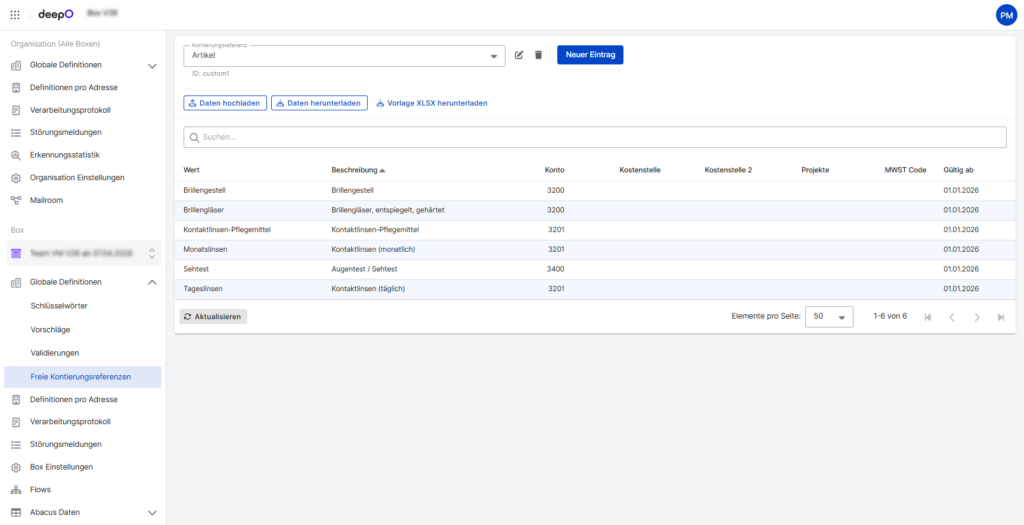
Con i riferimenti gratuiti all’assegnazione del conto, è possibile memorizzare in DeepO tabelle di riferimento aggiuntive. In questo modo è possibile impostare automaticamente le assegnazioni dei conti come conto, centro di costo, progetto o codice IVA in base ai valori presenti nel documento. A tal fine, un valore del documento viene cercato in una tabella di riferimento memorizzata e viene adottato un valore di ritorno definito. I riferimenti di contabilizzazione liberi sono disponibili sia a livello di box che a livello organizzativo.
Esempio di applicazione
Una fattura contiene il valore “SEHTEST” nel testo dell’articolo.
Questo valore viene ricercato in un riferimento di assegnazione del conto libero. Se viene trovata una voce adatta, il centro di costo definito o il conto corrispondente possono essere impostati automaticamente.
Crea una tabella di riferimento
1. Apri le impostazioni di DeepO
2. Apri “Definizioni globali” → “Riferimenti di contabilizzazione liberi”
3. Seleziona “Nuova voce”
4. Inserisci la descrizione
5. Scarica il modello Excel
5. Compila il file Excel e ricaricalo
Nel modello Excel sono disponibili le seguenti colonne:
- Valore
- Descrizione del
- Conto
- Centro di costo
- Centro di costo 2
- Progetto
- Codice IVA
- Valido da
Dopo il caricamento, viene creato automaticamente un ID di riferimento interno (ad esempio “custom1”).
Utilizzo nelle proposte
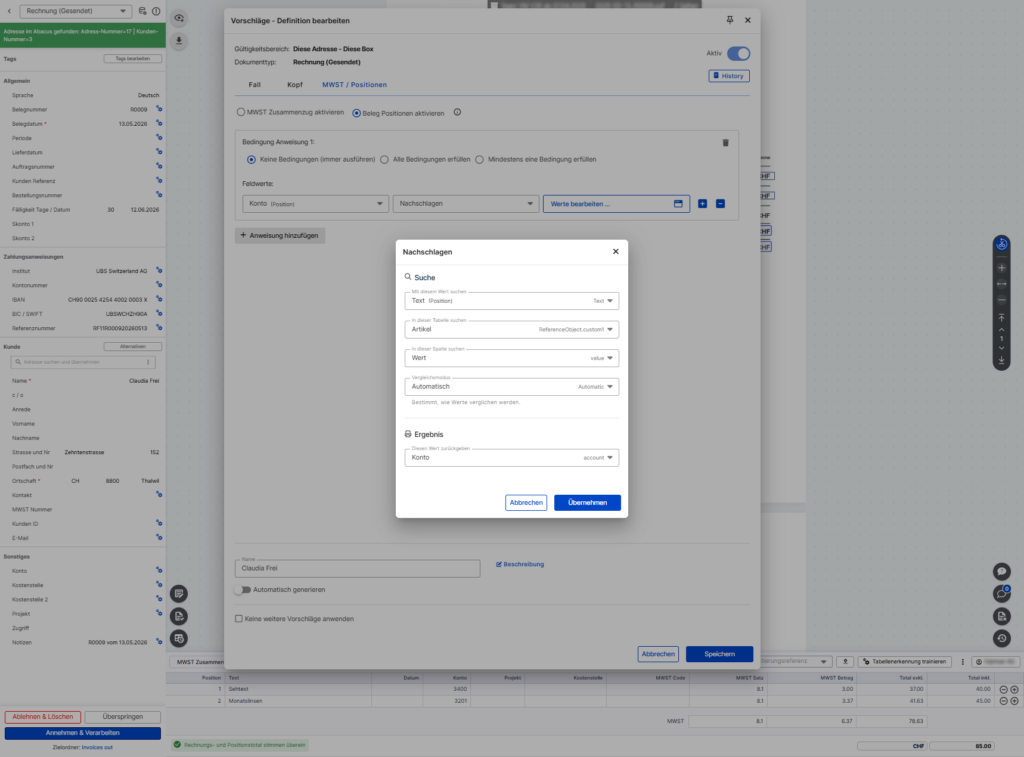
I riferimenti all’assegnazione del conto gratuito possono essere utilizzati nelle proposte con la funzione “Cerca”. La funzione può essere utilizzata sia a livello di intestazione che di articolo.
Modalità di confronto
La modalità di confronto definisce come vengono confrontati i valori della tabella di riferimento.
| Automatico | A seconda del campo di ricerca utilizzato: “Equals” viene utilizzato per cercare “Value”. Per “Descrizione”, la ricerca viene effettuata prima con “Uguale” e poi con “Contiene”. |
| Uguale | Viene presa in considerazione solo una corrispondenza esatta. |
| Contiene | Le voci che contengono il valore di ricerca vengono prese in considerazione. |
| Inizia con | Le voci che iniziano con il valore di ricerca vengono prese in considerazione. |
Funzione di espressione “LookupValue”
Oltre alla funzione “Lookup”, puoi usare la funzione di espressione “LookupValue” per cercare direttamente i valori nelle tabelle di riferimento.
Importante: in LookupValue, per la tabella di riferimento devi usare «global*» a livello di organizzazione e «custom*» a livello di box.
Sintassi
LookupValue (“Tabella di riferimento”, “Campo di ricerca nella tabella di riferimento”, “Campo di input”, “Ritorno dalla tabella di riferimento”)
Sintassi con modalità di confronto
LookupValue (“Tabella di riferimento”, “Campo di ricerca nella tabella di riferimento”, “Campo di input”, “Ritorno dalla tabella di riferimento”, “Inizia con”)
LookupValue (“Tabella di riferimento”, “Campo di ricerca nella tabella di riferimento”, “Campo di input”, “Ritorno dalla tabella di riferimento”, “Contiene”)
Esempio con la tabella Abacus
LookupValue (“Accounts”, “Description”, “Document.UserField1”, “Value” )
Esempio con riferimento all’assegnazione di un account gratuito
LookupValue (“ReferenceObject.custom1”, “Description”, “Custom1”, “Value”, “StartsWith”)
LookupValue (“ReferenceObject.custom1”, “Description”, “Custom1”, “Value”, “Contains”)
Note
- La funzione può essere utilizzata sia a livello di intestazione che di articolo.
- È possibile utilizzare solo le colonne predefinite.
- L’ID di riferimento interno viene generato automaticamente.
- Nel campo LookupValue, per la tabella di riferimento devi usare «global*» a livello di organizzazione e «custom*» a livello di box.
Il video seguente mostra un esempio di come possono essere impostati i riferimenti per l’assegnazione di un account gratuito.
Abbiamo risposto alla tua domanda?
Related articles
Suggerimenti per i treni
Con i “suggerimenti” è possibile impostare diversi valori di campo nel documento in base alle caratteristiche di riconoscimento, sia a livello di intestazione che di ...
Convalida
Con la funzione “Convalida” è possibile verificare il valore dei campi e visualizzare un messaggio corrispondente, sia a livello di intestazione che di articolo. Nel ...
Allenare DeepO
Tutti i campi della DeepBox possono essere compilati manualmente. La funzione “Train DeepO” può essere utilizzata per automatizzare il riempimento dei campi. ...