Automatische Immobilienerkennung
Nachfolgend wird aufgezeigt, wie Dokumente mit Immobilen Details automatisch über die DeepBox verarbeitet werden können.
Hinweis: Dieser Artikel bezieht sich ausschliesslich auf die Immobilien-Erkennung. Wird im Finanzbereich mit Geschäftsbereichen gearbeitet, ist weiterhin wie gewohnt pro Geschäftsbereich eine separate
Advanced Box zu erstellen.
Stammdaten
Die Stammdaten (vor allem Immobilien) müssen zwingend aus dem Abacus hochgeladen werden:
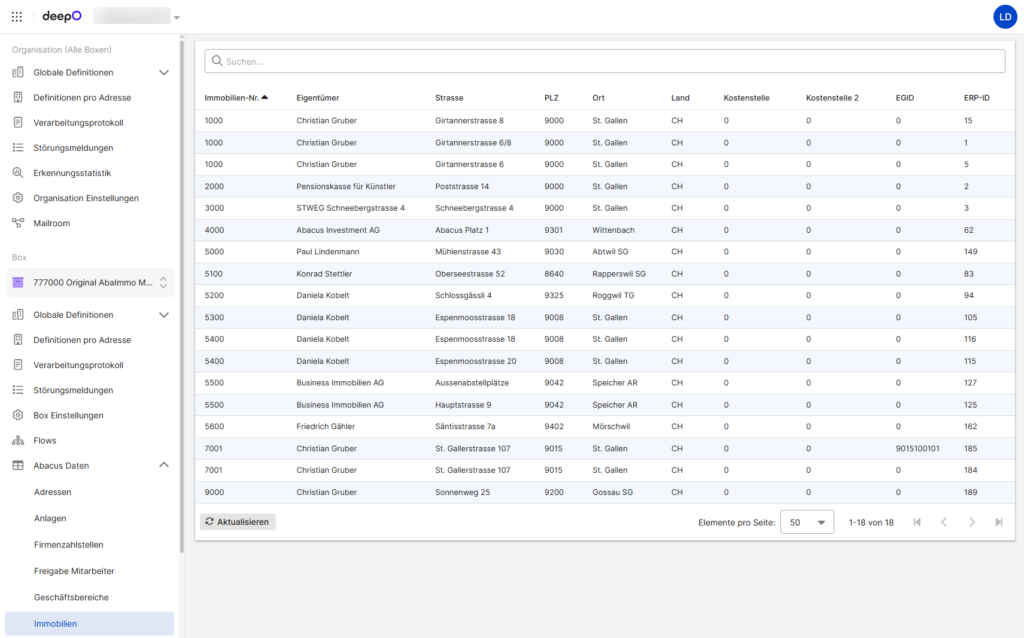
(Immobilien-Nr., Eigentümer, Strasse, PLZ, Ort, Land, Kostenstelle, Kostenstelle 2, EGID, ERP-ID)
Rechnungsinhalt
Idealerweise schreiben die Lieferanten die EGID oder den exakten Namen der Liegenschaft resp. des Geschäftsbereichs auf die Rechnung. Die Adresse oder PLZ / Ort kann für den Abgleich der Immobilie ebenfalls berücksichtigt werden, ist jedoch weniger eindeutig (da mehrere Liegenschaften am selben Ort und an derselben Adresse sein können) und deshalb auch herausfordernder für den korrekten Abgleich. Die Informationen können entweder als Referenzzeile oder in der Empfängeradresse berücksichtigt werden:
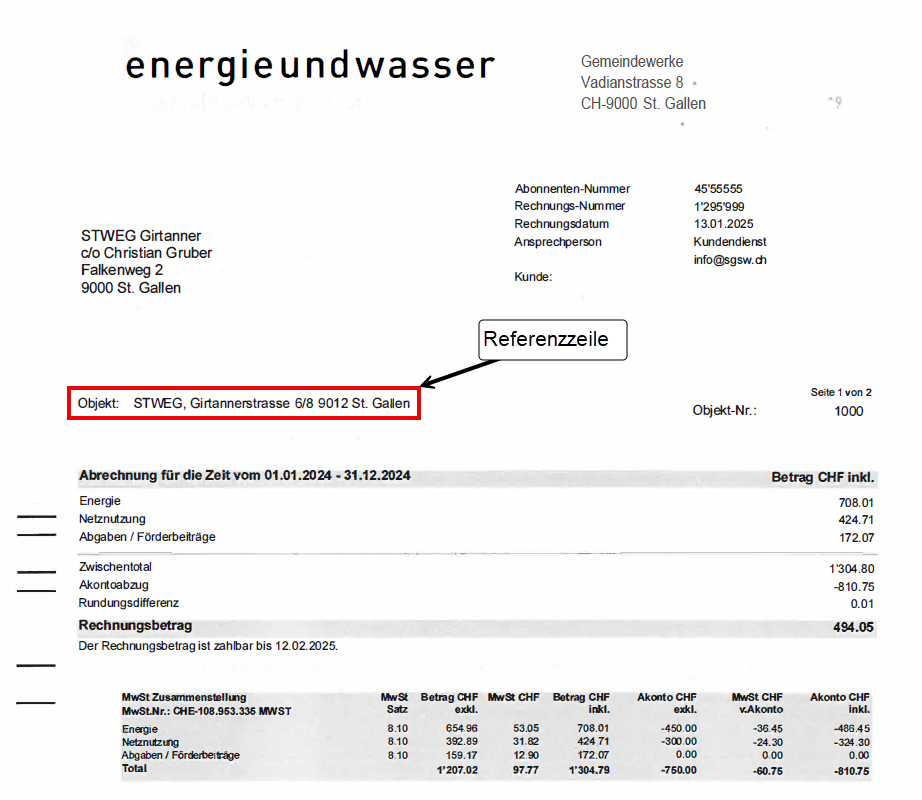
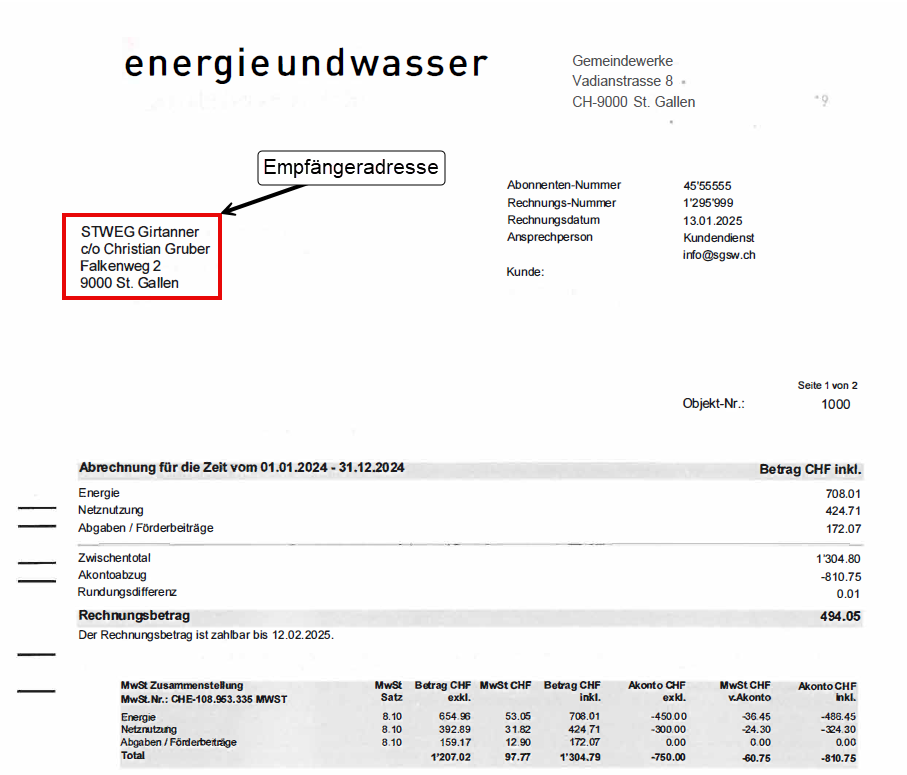
Ist eine Referenzzeile vorhanden, hat diese Vorrang vor der Empfängeradresse. Nur wenn keine Referenzzeile vorhanden ist, wird die Empfängeradresse berücksichtigt.
Automatische Erkennung eines Objekts
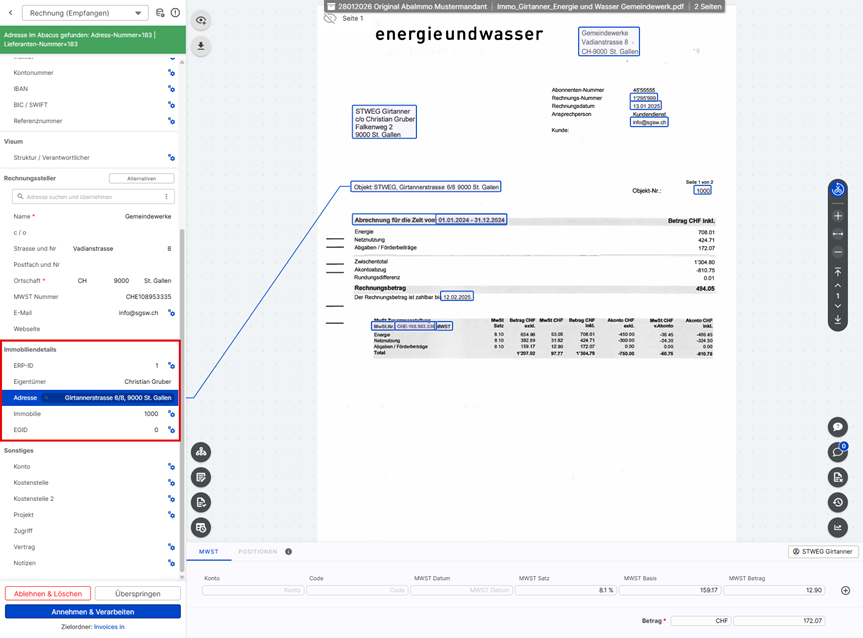
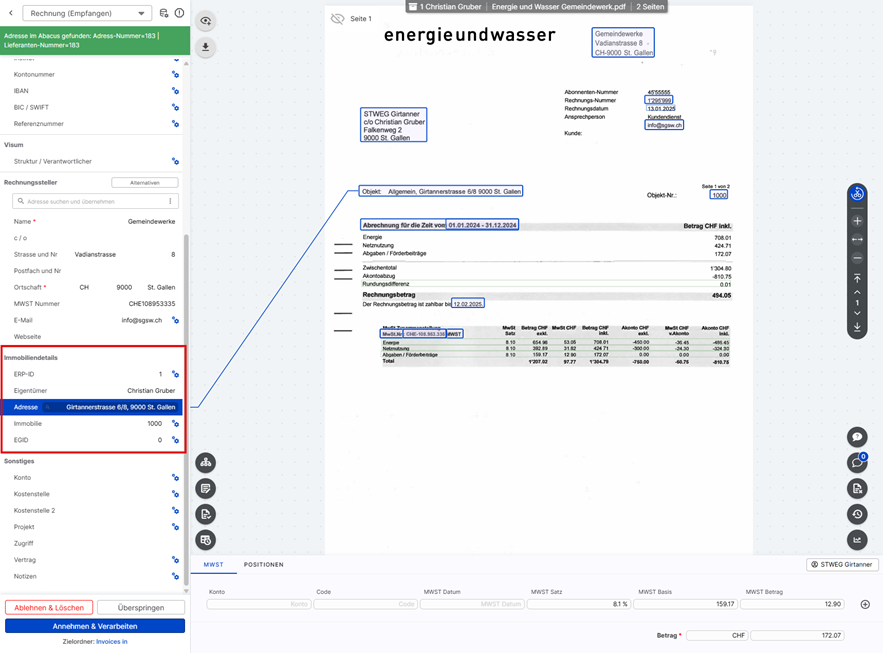
Die Rechnung wird in die Inbox geladen. Auf der Rechnung ist die Liegenschaft mit der Adresse angegeben (z. B. Girtannerstrasse 6/8). Wenn vor der Adresse ein generisches Schlüsselwort wie z.B. Objekt (wie im Beispiel unten), Haus, Liegenschaft, Gebäude usw. steht, wird die Adresse mit den Immobilienstammdaten abgeglichen. Im DeepBox Editor werden dann die Angaben der möglichen Immobilie abgefüllt.
Training mittels Vorschläge / Schlüsselwörter zur Erkennung eines Objekts
Die Liegenschaft kann nicht automatisch erkannt werden, z.B. weil kein entsprechendes Schlüsselwort auf der Rechnung vorhanden ist, die Objektangaben zu wenig detailliert sind, mehrere Geschäftsbereiche an derselben Adresse sind oder die Angaben ungünstig positioniert sind.
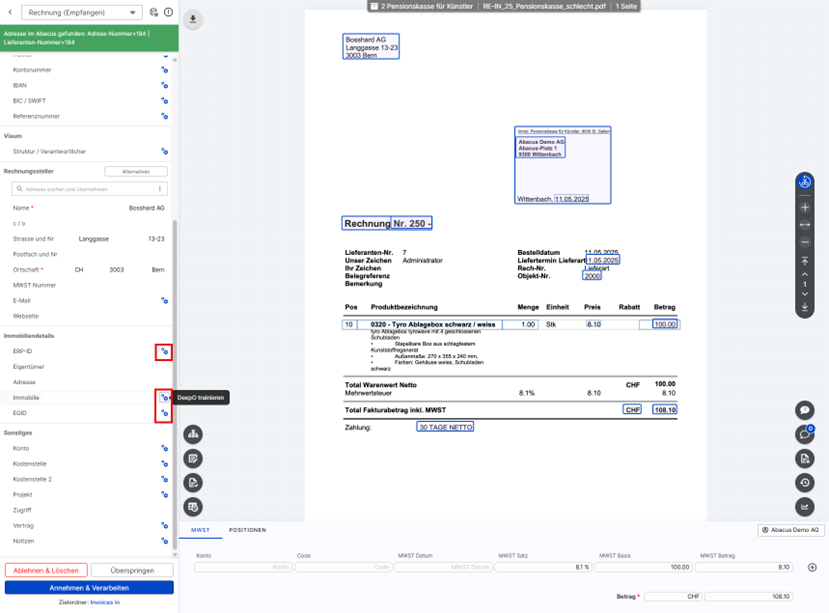
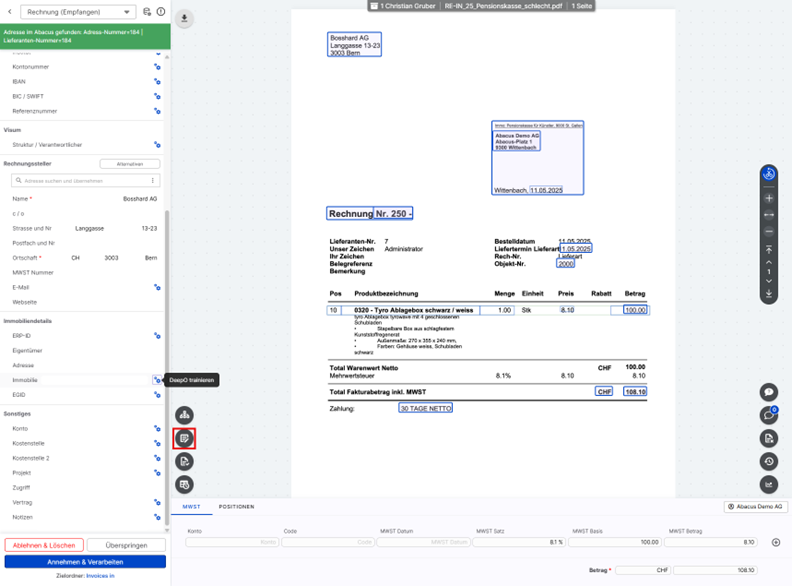
In diesem Fall kann die Liegenschaft über einen Vorschlag im Feld «ERP-ID», «Immobilie» oder «EGID» übergeben werden, indem als Bedingung Merkmale der entsprechenden Immobilie gesetzt werden. Oder wenn ein wiederkehrendes Schlüsselwort auf einem Rechnungslayout vorhanden ist, kann dieses auch mittels Schlüsselwörter auf dem Feld «ERP-ID», «Immobilie» oder «EGID» trainiert werden.
Aufgrund des Schlüsselwortes oder des Vorschlages werden die weiteren Angaben der Immobilie im DeepO Editor nachgeladen und angezeigt.
Hinweis: Vorschläge und Schlüsselwörter können auf «allen Adressen» erfasst werden. Somit werden die Immobilienangaben bei allen Lieferanten geprüft.
Schlüsselwort
Hinweis: Folgender Supportartikel beschreibt das Einrichten eines Schlüsselwortes.
Hinweis: Folgender Supportartikel beschreibt das Einrichten eines Schlüsselwortes.
Vorschlag
Hinweis: Folgender Supportartikel beschreibt das Einrichten eines Vorschlags.
Hinweis: Vorschläge und Schlüsselwörter können auf «allen Adressen» erfasst werden. Somit werden die Immobilienangaben bei allen Lieferanten geprüft.
Geschäftsbereich pro Immobilie
Für Mandanten, welche pro Immobilie einen Geschäftsbereich führen, gilt folgendes:
Voraussetzungen:
- Jede Immobilie stellt einen Geschäftsbereich dar
- Advanced Box auf Stufe Mandant eröffnet
- Stammdaten hochgeladen
- «DeepO trainieren» aktiv (mind. Compact Abo)
Auf Basis der automatischen Erkennung der Immobiliendetails in der DeepBox wird der korrekte Geschäftsbereich im Programm K11 «Fakturen erfassen/korrigieren» übergeben.
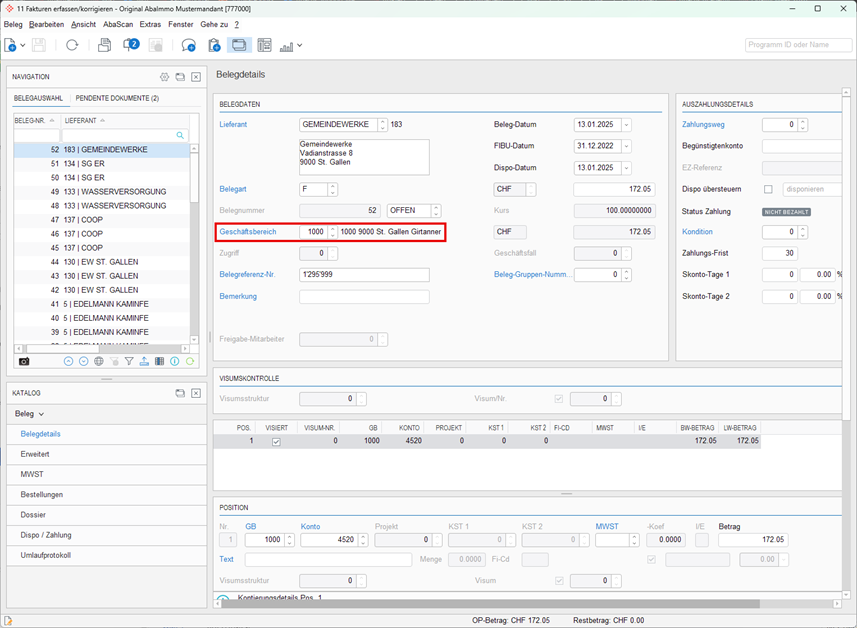
Sind keine Immobiliendetails vorhanden, wird der Beleg im Programm K11 «Fakturen erfassen/korrigieren» in der Lasche «Pendente Dokumente» abgelegt. Von dort aus kann der Beleg weiterverarbeitet werden. Der Geschäftsbereich ist in diesem Fall manuell zu setzen. Damit kein Beleg ohne Immobilie ins Abacus verarbeitet wird, kann auch eine Validierung im DeepO auf das Feld Immobilie gesetzt werden.
Hinweis: Siehe für die Validierung auch folgenden Supportartikel.
Hinweis: Bei Immobilien geführt nach Kostenstellen, sollen die Immobilienstammdaten nicht hochgeladen werden und die passenden Kostenstellen über die Werkzeuge von DeepO trainieren gesetzt werden. Die automatische Erkennung ist in diesem Fall nicht sichergestellt.
Hat dies Ihre Frage beantwortet?
Verwandte Beiträge
Schlüsselwörter trainieren
Mit der Funktion „Schlüsselwörter“ können spezifische Informationen aus Dokumenten erkannt und den Feldern im DeepO Editor zugewiesen werden. Aktivierung Damit die Funktion ...
Vorschläge trainieren
Mit „Vorschlägen“ lassen sich anhand Erkennungsmerkmalen im Dokument unterschiedliche Feldwerte setzen – sowohl auf Kopf- als auch auf Positionsebene.So kann zum Beispiel ...
Validierungen
Mit „Validierung“ können Felder auf Ihren Wert überprüft werden und eine entsprechende Meldung ausgegeben werden. Dies ist sowohl auf der Kopf- als auch auf der ...