DeepSign Integration für Google Workplace
Mit DeepSign erstellen Sie digitale Signaturen direkt aus Docs, Sheets, Präsentationen, Gmail oder Drive – und legen signierte Dokumente automatisch in Google Drive ab. Effizient, sicher und nahtlos in Google Workspace integriert.
Wer kann installieren?
- Nutzerinstallation: DeepSign kann selbst aus dem Marketplace hinzugefügt werden, sofern der Admin dies nicht eingeschränkt hat.
- Admin-Installation: Ein Admin kann DeepSign für die ganze Domain oder ausgewählte Gruppen aktivieren. Weitere Informationen
Nutzung
- Installation aus Google Workspace Marketplace
- Nach der Installation steht das DeepSign Icon im rechten Seitenmenu zur Verfügung und eine einmalige Anmeldung mit dem DeepSign Konto ist notwendig.
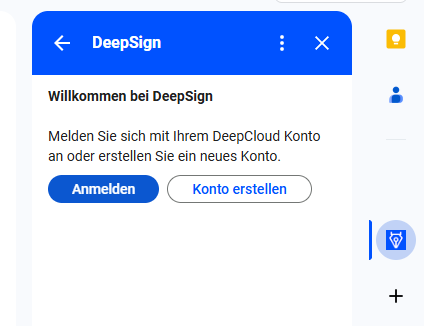
- Mailanhänge oder Google Dokumente über die DeepSign App selektieren.
- Flag für automatische Ablage nach erfolgreicher Signatur in Drive nach Belieben aktivieren.
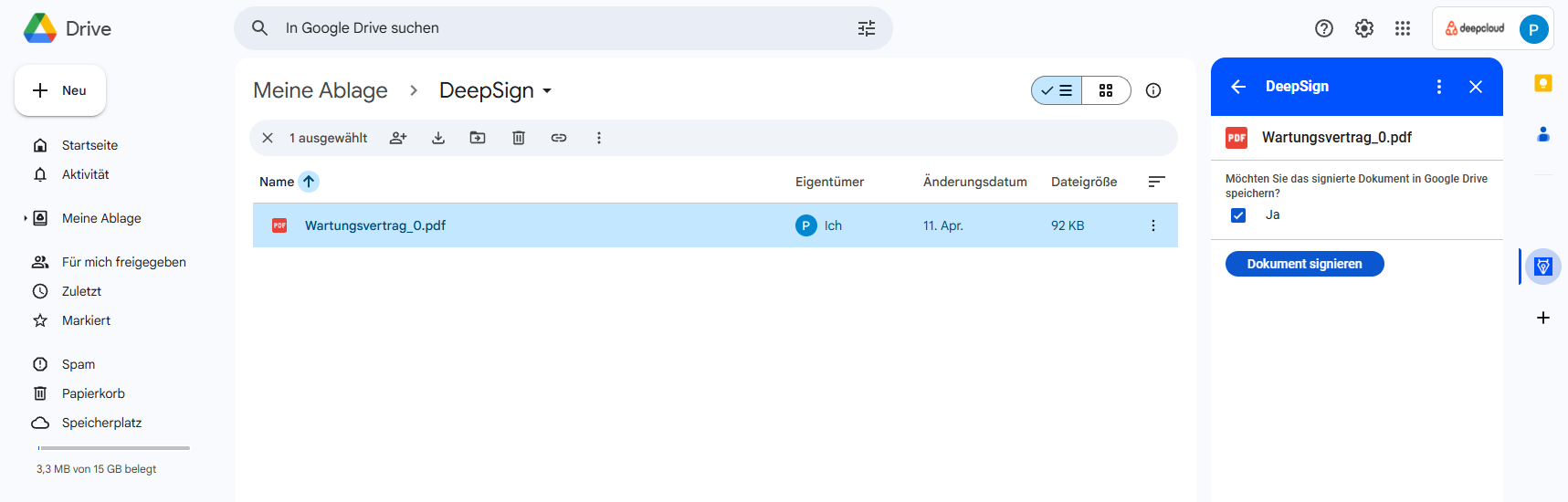
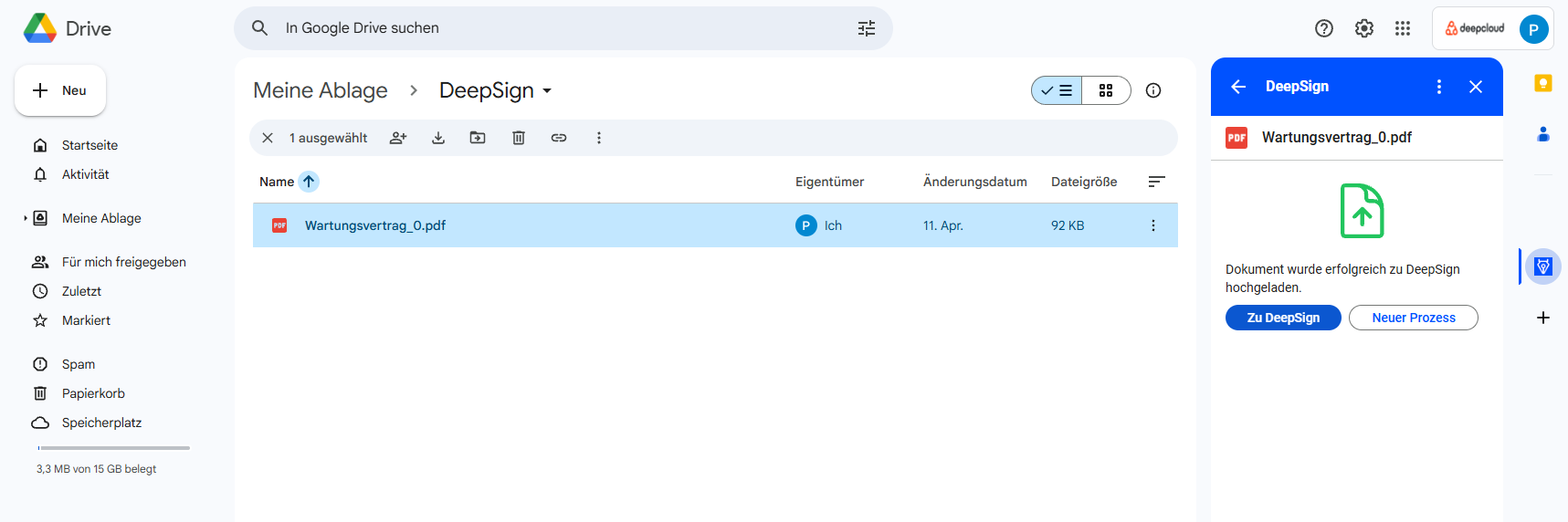
- Es erfolgt eine Weiterleitung zu DeepSign. Bei der ersten Weiterleitung wird das Login zum Google Konto nochmals abgefragt, um die Berechtigung zu erteilen.
- In DeepSign wird der Antrag fertiggestellt und kann versendet werden.
- In Google kann der Status zum Dokument abgefragt werden:
- Nach Erfolgreicher Unterschrift kann das Dokument heruntergeladen werden.
Wurde das Flag aus Schritt 4 gesetzt, wird das signierte Dokument mit der Namensergänzung „_signed“ am selben Ort wie das Originaldokument in Drive abgelegt. Wurde der Antrag über Gmail, Sheets, Docs oder Präsentationen gestartet, wird das Dokument im neu erstellten Ordner „DeepSign“ hinzugefügt.
Gmail
Ein Anhang eines E-Mail kann nach erfolgreicher Unterschrift zusätzlich zum Download auch als Anhang in einem neuen E-Mail hinzugefügt werden.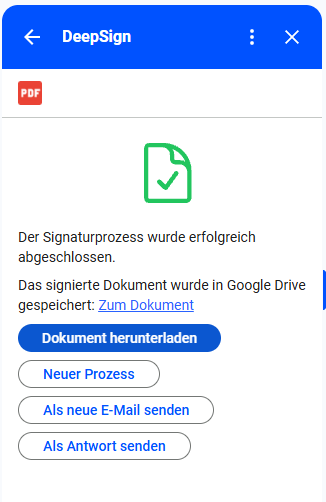
Hat dies Ihre Frage beantwortet?
Verwandte Beiträge
DeepSign Integration für Outlook
Mit DeepSign für Outlook können Sie Dokumente nahtlos unterzeichnen oder Unterschriften für E-Mail-Anhänge anfordern, ohne Ihr Outlook-Postfach zu verlassen. Es ist bequem von ...

DeepSign Integration für Sharepoint
DeepSign für SharePoint Online ermöglicht es Organisationen, wichtige Dokumente aus SharePoint Online oder OneDrive sicher zur Signatur zu versenden. Die User müssen dafür ...
DeepSign Integration für Word und Excel
Mit dem Add-In können Sie wichtige Dokumente direkt aus Word heraus sicher versenden, unterschreiben oder siegeln. Es ist eine bequeme Möglichkeit für Einzelpersonen und ...