Intégration de DeepSign pour Google Workplace
Automatically translated
DeepSign vous permet de créer des signatures numériques directement à partir de Docs, Sheets, présentations, Gmail ou Drive – et de classer automatiquement les documents signés dans Google Drive. Efficace, sécurisé et parfaitement intégré à Google Workspace.
Qui peut installer ?
- Installation par l’utilisateur: DeepSign peut être ajouté lui-même à partir de Marketplace, à condition que l’administrateur n’ait pas limité cette possibilité.
- Installation admin: un admin peut activer DeepSign pour l’ensemble du domaine ou pour des groupes sélectionnés. Plus d’informations
Utilisation
- Installation à partir de Google Workspace Marketplace
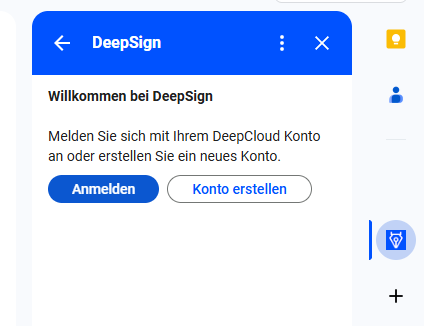
- Après l’installation, l’icône DeepSign est disponible dans le menu latéral droit et une connexion unique avec le compte DeepSign est nécessaire.
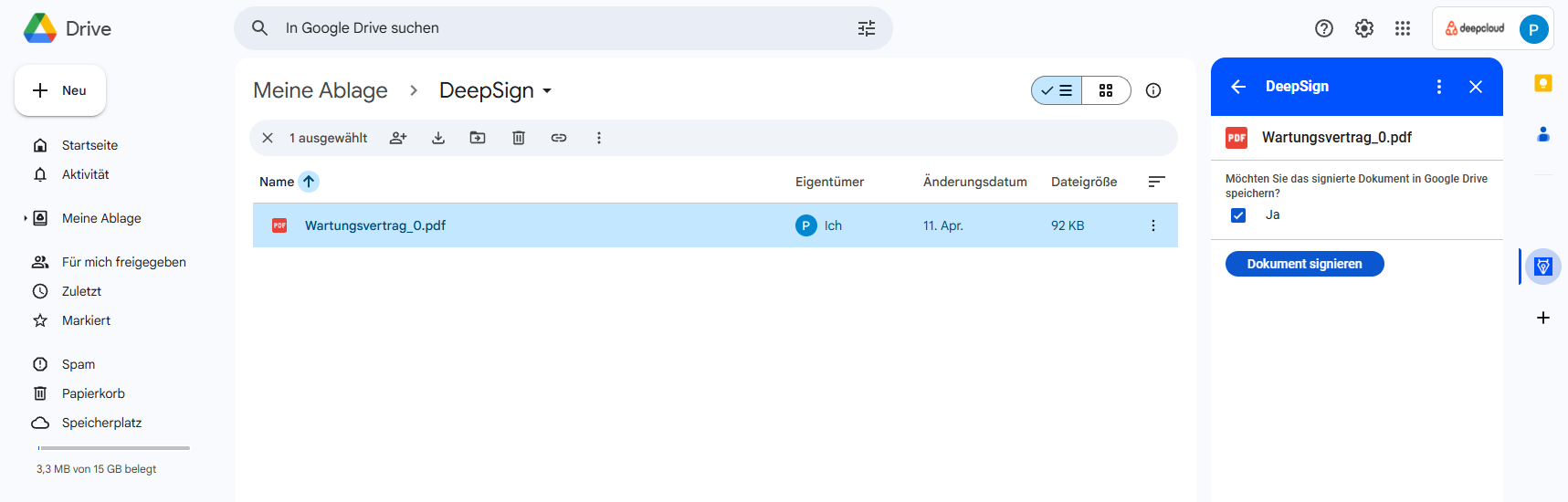
- Sélectionner des pièces jointes à des courriers électroniques ou des documents Google via l’application DeepSign.
- Activer à volonté le drapeau pour le dépôt automatique après une signature réussie dans Drive.
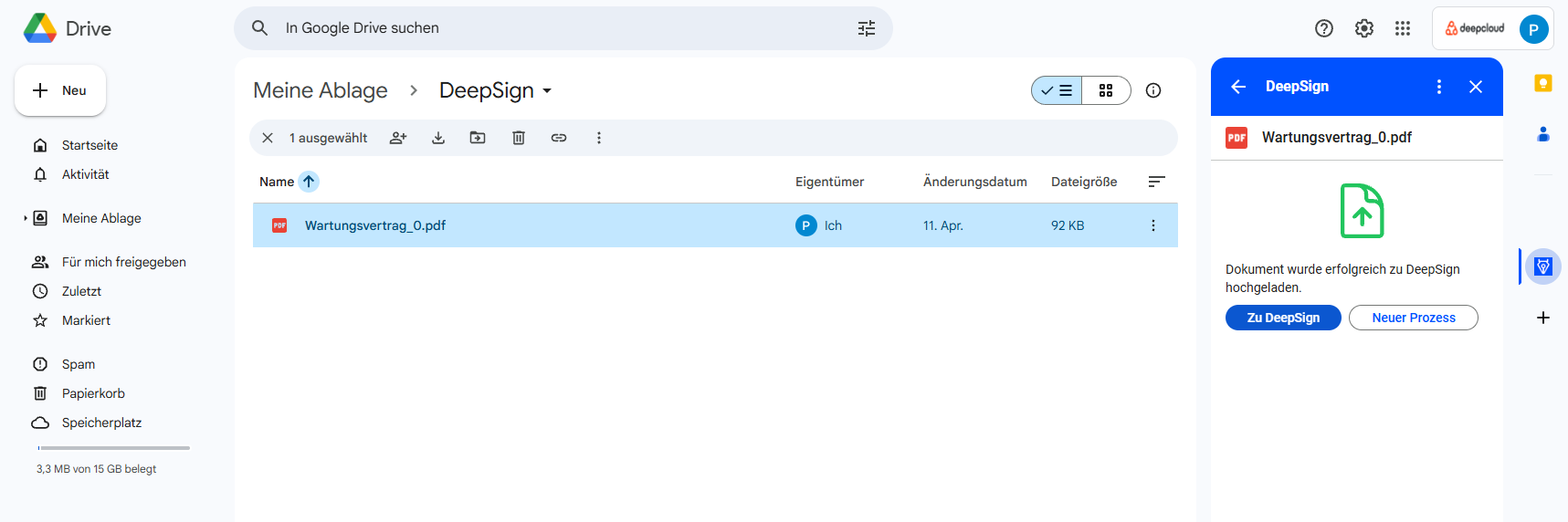
- Une redirection vers DeepSign est effectuée. Lors de la première redirection, le login du compte Google est à nouveau demandé afin d’accorder l’autorisation.
- Dans DeepSign, la demande est finalisée et peut être envoyée.
- Dans Google, il est possible de consulter le statut du document :
- Une fois la signature réussie, le document peut être téléchargé.
Si le drapeau de l’étape 4 a été activé, le document signé avec le complément de nom « _signed » est placé au même endroit que le document original dans Drive. Si la demande a été lancée via Gmail, Sheets, Docs ou Présentations, le document est ajouté au dossier « DeepSign » nouvellement créé.
Gmail
Une fois signée, une pièce jointe à un e-mail peut être ajoutée en tant que pièce jointe dans un nouvel e-mail, en plus du téléchargement.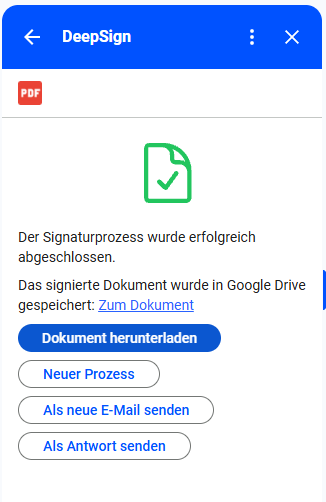
Avons-nous répondu à votre question ?
Related articles
Intégration de DeepSign pour Outlook
DeepSign pour Outlook vous permet de signer des documents ou de demander des signatures pour des pièces jointes à des e-mails de manière transparente, sans quitter votre boîte ...

Intégration de DeepSign pour Sharepoint
DeepSign pour SharePoint Online permet aux organisations d’envoyer en toute sécurité des documents importants pour signature depuis SharePoint Online ou OneDrive. Les ...
Intégration de DeepSign pour Word et Excel
Ce module complémentaire vous permet d’envoyer, de signer ou de sceller des documents importants en toute sécurité directement à partir de Word. C’est un moyen ...