Navigation et saisie dans les champs de position
Automatically translated
Dans DeepO Editor, il est également possible de saisir ou de corriger manuellement des valeurs à l’intérieur des postes. Les conseils suivants vous aideront à naviguer efficacement dans les champs et à saisir rapidement les données.
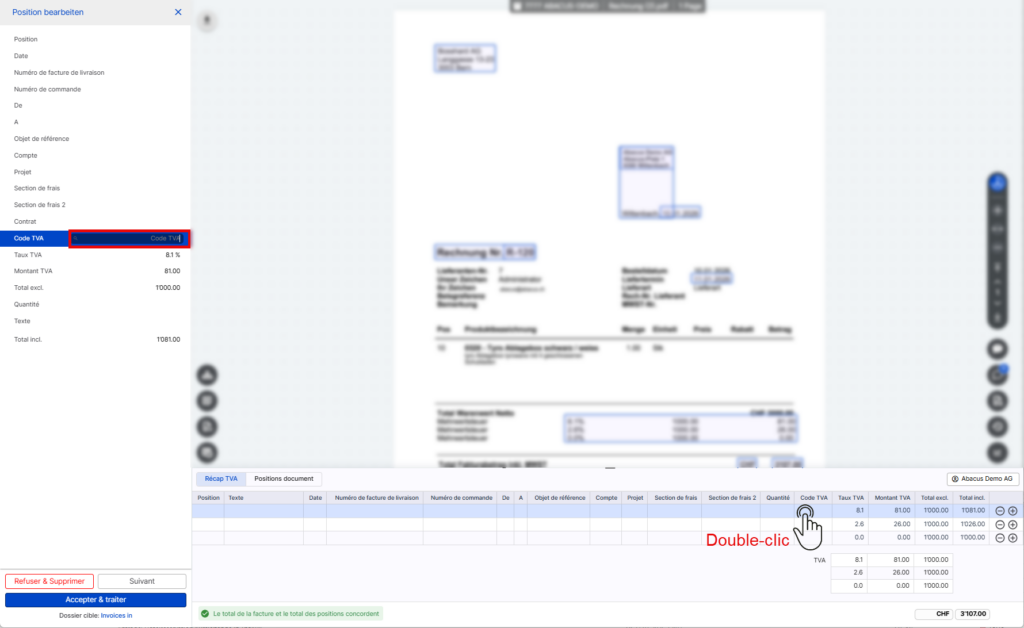
Ouvrir le champ de position : double-clic ou simple clic
Un clic sur un champ dans les postes ouvre, à gauche, le panneau de détail contenant tous les champs du poste correspondant. La différence réside dans la mise en avant :
- Double-clic : le champ sur lequel vous avez cliqué est automatiquement sélectionné, ce qui vous permet de commencer immédiatement à saisir du texte.
- Un simple clic : le panneau s’ouvre, mais aucun champ n’est automatiquement sélectionné. Vous devez sélectionner manuellement le champ souhaité avant de modifier ou de compléter les valeurs.
Utilisez la touche de tabulation pour passer d’un champ à l’autre
Dès qu’un champ du panneau est sélectionné – automatiquement par un double-clic ou manuellement après un simple clic –, la navigation est la même dans les deux cas :
- La touche Tab vous permet de passer au champ suivant au sein de la ligne.
- Si vous appuyez à nouveau sur la touche Tab dans le dernier champ du panneau, celui-ci passe automatiquement à la position suivante.
D’autres conseils pour une saisie efficace et une meilleure vue d’ensemble
- Utilisez le double-clic si vous souhaitez commencer directement à saisir du texte dans un champ précis, et le simple clic si vous souhaitez d’abord avoir un aperçu de l’emplacement et sélectionner vous-même le champ.
- Si nécessaire, les champs figurant dans les lignes peuvent être affichés ou masqués dans les paramètres de la box. Vous trouverez plus d’informations ici : Afficher et masquer les champs dans l’éditeur DeepO
Il n’est donc pas nécessaire d’afficher les champs dont vous n’avez pas besoin, ce qui libère de l’espace et offre une meilleure vue d’ensemble lors de l’édition.
Avons-nous répondu à votre question ?
Related articles
Activer le regroupement TVA / les postes du document
A partir du 26.02.2026, les deux onglets « TVA » et « Positions » sont harmonisés dans l’éditeur DeepO. Il est désormais possible de créer des propositions dans ...
Identifier et activer les positions du document
Détection des positions Par défaut, les Advanced boxes utilisent le regroupement de la TVA. Avec cette détection, un poste est créé par taux de TVA détecté, quel que soit le...
Flux de travail unifié de la TVA et des positions
L’onglet « TVA » de l’éditeur DeepO a été profondément remanié et aligné sur l’onglet « Positions ». Jusqu’à présent, seules des saisies ...