Veuillez saisir les informations complémentaires relatives au QR code dans le champ « Notes »
Automatically translated
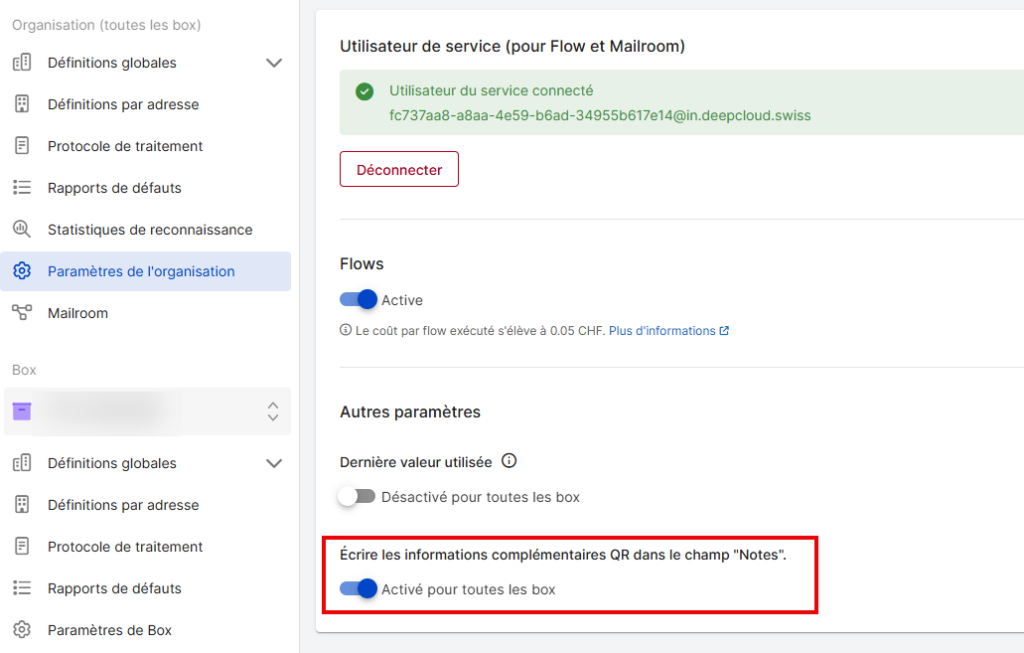
Dans les paramètres de DeepO, il est possible de configurer le système pour que les informations supplémentaires issues du code QR d’un justificatif soient automatiquement transférées dans le champ « Notes ».
Le paramètre « Enregistrer les informations supplémentaires du QR code dans le champ « Notes » » peut être configuré à trois niveaux, qui se transmettent les uns aux autres.
Comment cette fonctionnalité fonctionne-t-elle ?
Lorsque ce paramètre est activé, DeepO lit les informations supplémentaires contenues dans le code QR et les saisit automatiquement dans le champ « Notes ». Cette opération s’effectue sans aucune intervention manuelle.
Où ce paramètre est-il activé ?
Le réglage peut être effectué à trois niveaux, organisés de manière hiérarchique :
- Organisation: dans les paramètres d’organisation, on définit la valeur par défaut pour toutes les boxes de l’organisation (par exemple, « Activé pour toutes les boxes »).
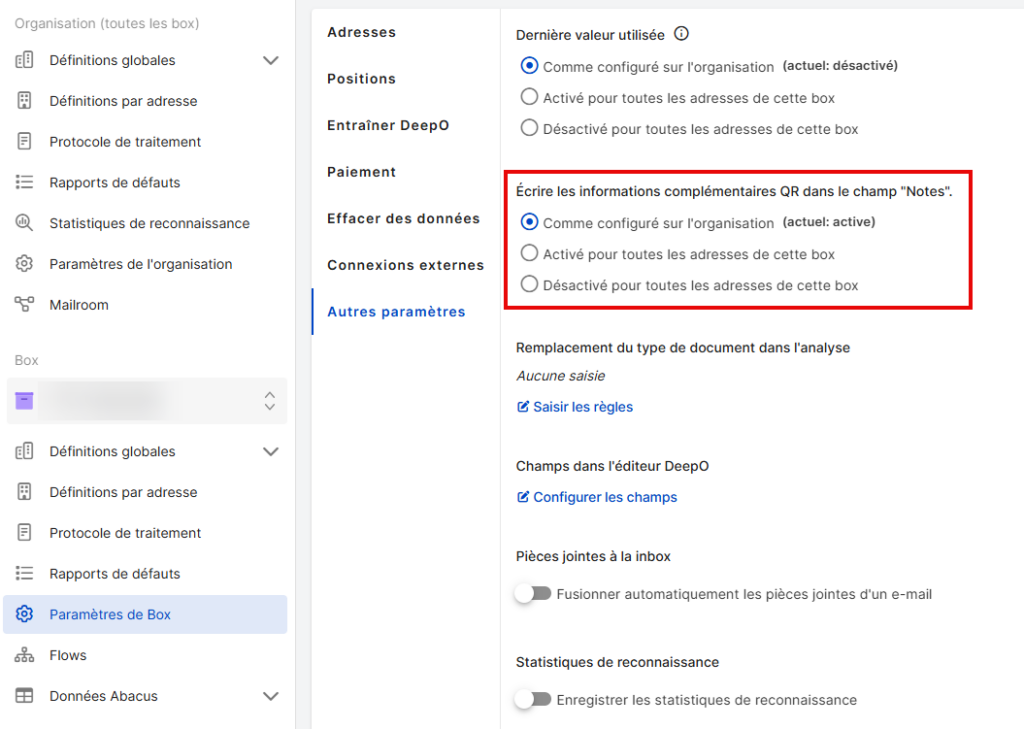
- Boîte: sous Paramètres de la box → Paramètres supplémentaires, vous pouvez choisir, pour chaque box, si le paramètre de l’organisation doit être appliqué (« Configuré comme au niveau de l’organisation ») ou s’il doit être activé ou désactivé individuellement pour toutes les adresses de cette box.
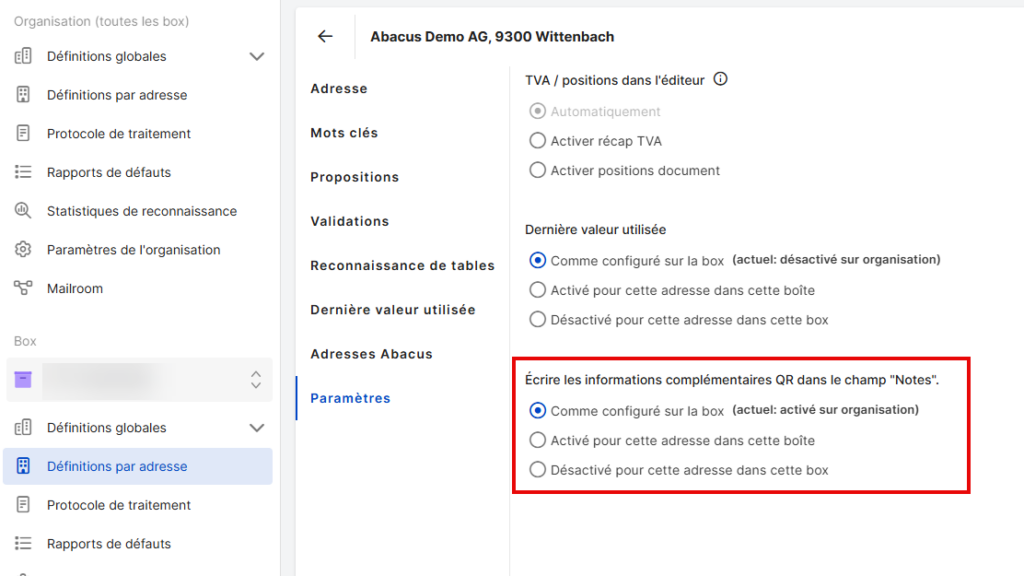
- Adresse: sous « Définitions par adresse » → « Paramètres », il est possible de modifier ce paramètre individuellement pour chaque adresse au sein d’une même box. Là encore, vous pouvez choisir entre « Comme configuré au niveau de la box » et une activation/désactivation individuelle pour cette adresse.
Informations importantes
- Une fois l’activation effectuée, les informations supplémentaires contenues dans le code QR sont automatiquement transférées dans le champ de notes.
- L’héritage s’effectue de l’organisation à l’adresse en passant par la box : un paramètre défini à un niveau inférieur prévaut sur celui du niveau supérieur.
Remarque: si le code QR d’un justificatif ne contient aucune information supplémentaire, le champ de remarque reste vide.
Avons-nous répondu à votre question ?
Related articles
S'entraîner à DeepO
Dans la DeepBox, tous les champs peuvent être remplis manuellement. La fonction « Entraîner DeepO » permet d’automatiser le remplissage des champs. Activation Pour ...
Pièces jointes à la boîte de réception (fusionner automatiquement les pièces jointes des e-mails)
Conditions préalables Mise en place Générer une adresse pour cette boîte de réception Activer DeepFlow Activer les pièces jointes vers la boîte de réception Version Si un ...
Activation de la salle d'acheminement du courrier et des flux
Pour pouvoir utiliser les fonctions Mailroom et DeepFlow, il faut créer un utilisateur de service connecté et ayant accès à la boîte. 1. saut dans les paramètres de DeepOPour...