Vous avez des problèmes avec DeepBox Drive ? Voici ce que vous pouvez faire
Automatically translated
Solution dans la plupart des cas
Dans la plupart des cas, il est utile de redémarrer complètement DeepBox Drive. Vous pouvez le faire comme suit :
- Allez sur l’icône DeepBox Drive dans la barre d’état système

- Déconnecter


- Ensuite, supprimez le signet


Remarque : si DeepBox s’affiche plusieurs fois, cela signifie que vous avez créé plusieurs signets. Cela entraîne des conflits lors de la synchronisation. C’est pourquoi vous devez effectuer cette étape pour chaque signet. - Quitter DeepBox Drive


- Maintenant, redémarrez DeepBox
La synchronisation ne fonctionne pas
Si vous avez ajouté de nouveaux fichiers mais qu’ils ne sont pas synchronisés, vérifiez les paramètres suivants :
- La synchronisation est-elle activée ?
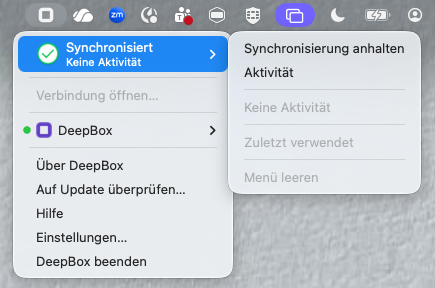
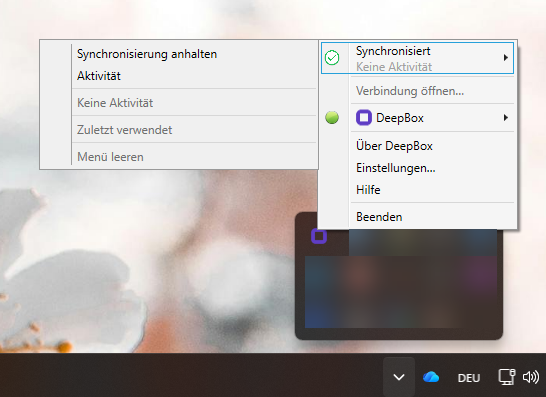
- Y a-t-il des mises à jour ouvertes ?

- Le mode de connexion « intégré » est-il correctement défini ?
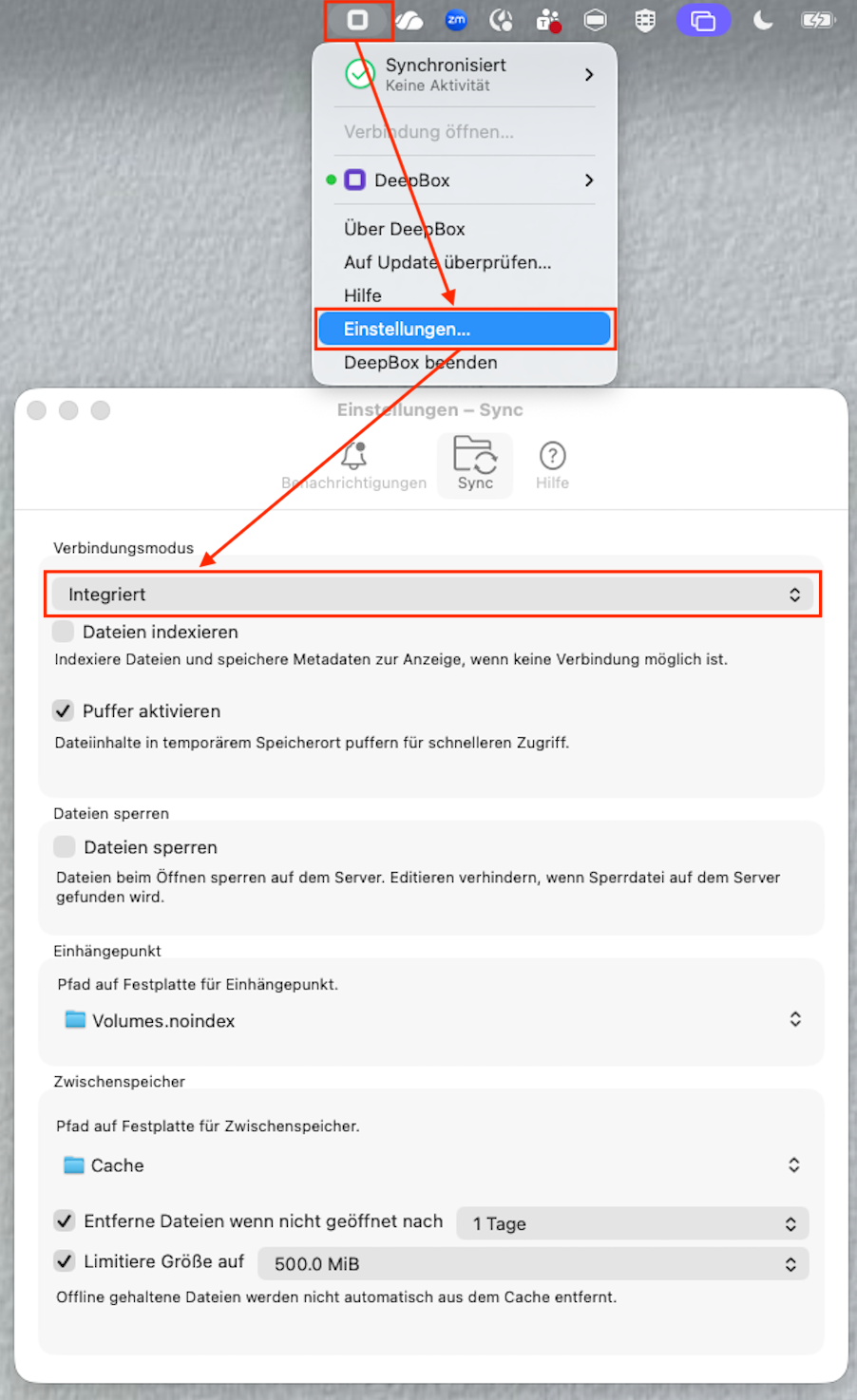
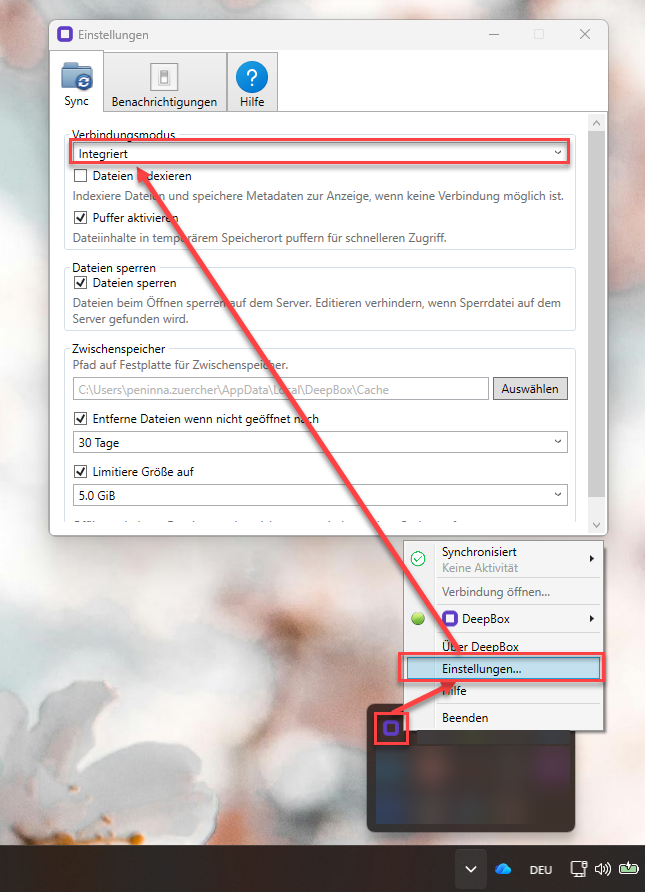
Evitez également les noms de dossiers ou de fichiers dans la DeepBox (Web) qui ont un point à la fin. En effet, l’Explorateur Windows n’autorise pas les noms de dossiers et de fichiers qui ont un point à la fin, c’est pourquoi ces données ne seront pas synchronisées de la DeepBox (Web) avec DeepBox Drive.
Avons-nous répondu à votre question ?
Related articles
Application de bureau DeepBox
Gestion locale et sécurisée de vos documents Avec l’application DeepBox Desktop, il est très facile de gérer (ajouter, renommer, structurer, déplacer, supprimer) des ...
Application mobile DeepBox
Application mobile DeepBox Les documents peuvent être facilement scannés avec l’application DeepBox et leur contenu est automatiquement analysé et numérisé par la ...