Workflow d’analyse DeepO : de la boîte de réception au traitement
Automatically translated
Cet article présente le flux de travail de l’analyse DeepO. Le flux décrit comment un document passe du téléchargement dans la boîte de réception au traitement.
Workflow standard – Out of the box
Le flux de travail standard se déroule sans configuration ni formation supplémentaire. Il montre comment un document est automatiquement analysé puis vérifié dans DeepO Editor.
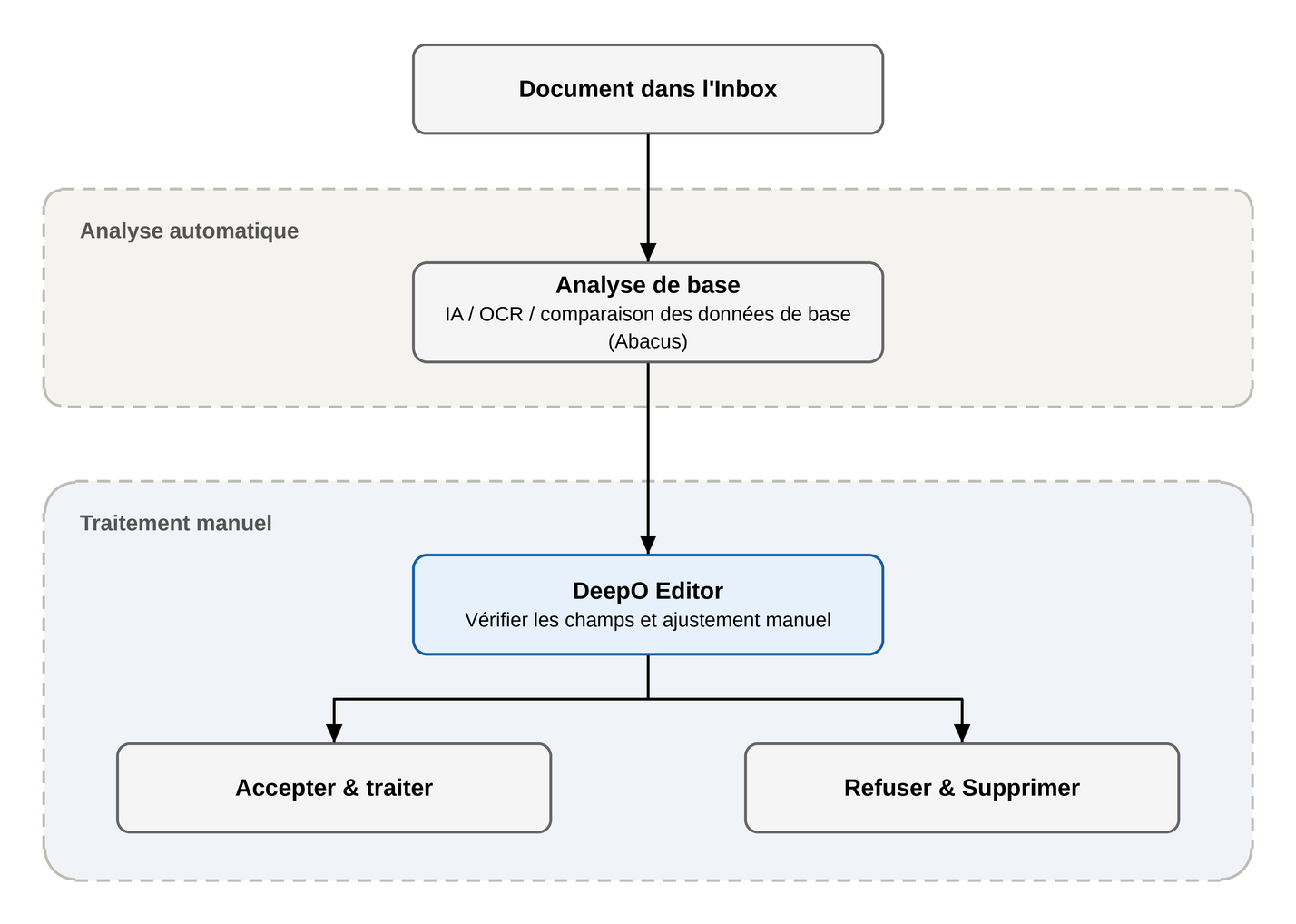
Document dans la boîte de réception
Dès qu’un document est téléchargé dans la boîte de réception, le workflow démarre automatiquement. Il existe différentes façons de télécharger des documents dans la boîte de réception, qui sont décrites dans l’article suivant : Possibilités de télécharger des documents dans la DeepBox.
Analyse de base
L’analyse de base est appliquée à chaque document téléchargé dans la boîte de réception. L’analyse de base consiste en une analyse IA et OCR. Les données reconnues sont en outre comparées aux données de base téléchargées (par exemple à partir d’Abacus). Cela permet de déterminer le type de document et de reconnaître son contenu.
DeepO Editor
Dès que l’analyse de base est terminée, le document peut être cliqué dans la boîte de réception et DeepO Editor s’ouvre. Toutes les données reconnues, telles que l’adresse, les montants, les informations de paiement, etc. sont remplies dans les champs correspondants et marquées dans le document. Les valeurs peuvent être vérifiées, corrigées et complétées manuellement si nécessaire.
Workflow avec tous les entraînements
Si toutes les fonctions d’entraînement sont activées, le processus s’étend à des étapes supplémentaires. Les mots-clés, les flows, les Propositions et les validations complètent l’analyse de base et automatisent davantage la reconnaissance.
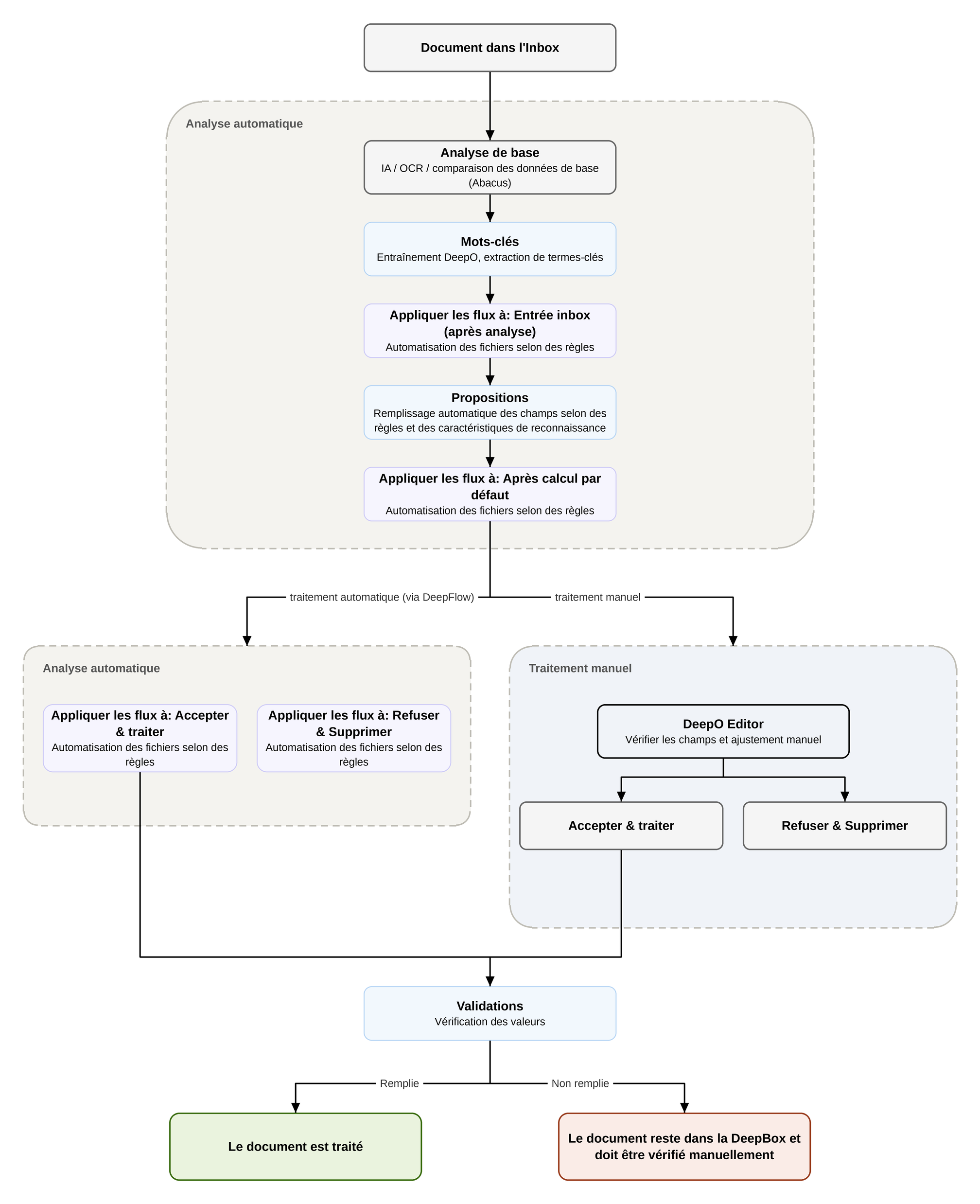
Document dans la boîte de réception
Dès qu’un document est téléchargé dans la boîte de réception, le workflow démarre automatiquement. Il existe différentes façons de télécharger des documents dans la boîte de réception, qui sont décrites dans l’article suivant : Possibilités de télécharger des documents dans la DeepBox.
Analyse de base
L’analyse de base est appliquée à chaque document téléchargé dans la boîte de réception. L’analyse de base consiste en une analyse IA et OCR. Les données reconnues sont en outre comparées aux données de base téléchargées (par exemple à partir d’Abacus). Cela permet de déterminer le type de document et de reconnaître son contenu.
Mots clés
La fonction « Mots-clés » permet de reconnaître des termes spécifiques d’un document et de les attribuer aux champs correspondants dans DeepO Editor. Le mot-clé doit alors correspondre exactement au contenu du document. Pour plus d’informations, consultez l’article lié : Entraîner les mots-clés.
Flows
DeepFlow permet de définir des automatisations pour les documents, qui peuvent par exemple modifier le nom du fichier, définir des balises ou traiter automatiquement les documents. Le moment où un flow est exécuté dépend du paramètre « Appliquer les flux à ». Pour plus d’informations, consultez l’article lié : DeepFlow.
Propositions
Les Propositions permettent de définir automatiquement des valeurs de champ en fonction des caractéristiques de reconnaissance dans le document et des règles. Par exemple, une facture avec la caractéristique « location » peut être affectée différemment d’une facture avec la caractéristique « achat ». Pour plus d’informations, consultez l’article lié : Entraîner les propositions.
DeepO Editor
Dès que l’analyse de base est terminée, le document peut être cliqué dans la boîte de réception et DeepO Editor s’ouvre. Toutes les données reconnues, telles que l’adresse, les montants, les informations de paiement, etc. sont remplies dans les champs correspondants et marquées dans le document. Les valeurs peuvent être vérifiées, corrigées et complétées manuellement si nécessaire.
Validations
Les validations permettent de vérifier la valeur des champs. Par exemple, si un champ obligatoire sélectionné n’est pas rempli, le document ne peut pas être traité et un message d’erreur apparaît. Il est également possible de définir des conditions, par exemple que seules des valeurs numériques puissent être remplies dans un champ spécifique. Vous trouverez plus d’informations dans l’article lié : Validations.
Avons-nous répondu à votre question ?
Related articles
Comportement de détection de DeepO
Reconnaissance d’adresse Pour la reconnaissance des adresses, certains facteurs sont plus importants pour DeepO.Par exemple, les données provenant d’un code QR ou ...
S'entraîner à DeepO
Dans la DeepBox, tous les champs peuvent être remplis manuellement. La fonction « Entraîner DeepO » permet d’automatiser le remplissage des champs. Activation Pour ...
Quels documents DeepO reconnaît-il ?
DeepBox utilise un système de reconnaissance intelligent et évolutif qui capture des informations à partir de documents. Ce programme est appelé DeepO. Cette reconnaissance a ...