Mailroom
Automatically translated
Il Mailroom distribuisce automaticamente i documenti in arrivo alla casella di destinazione corretta in base alle regole di inoltro. L’assegnazione avviene in base all’indirizzo del destinatario riconosciuto sul documento. Se più caselle di destinazione utilizzano lo stesso indirizzo, le regole di inoltro possono essere ulteriormente precisate con criteri di identificazione, ad esempio per distinguere i diversi reparti.
Crea una regola di reindirizzamento
- Nelle impostazioni di DeepO, nella scheda “Mailroom”, clicca su “Aggiungi”.
- Scegli la casella di destinazione
- Controlla gli indirizzi salvati. Cliccando sull’icona della matita puoi modificarli e salvare più indirizzi (ad es. sede centrale e filiale).
- Scegli il criterio di assegnazione:
- Solo corrispondenza degli indirizzi: inoltro in base all’indirizzo del destinatario.
- Corrispondenza degli indirizzi e caratteristiche: inoltre, sul documento devono comparire determinate parole. È utile quando più caselle di destinazione utilizzano lo stesso indirizzo.
- Confronta il nome del destinatario:
- Tollerante (consigliato): accetta piccole differenze e varianti ortografiche simili nell’indirizzo
- Esatto: l’indirizzo rilevato non ammette alcuna variazione
- Quando fai il matching degli indirizzi, specifica anche le caratteristiche:
- Caratteristiche: inserisci una o più parole in base alle quali distinguere i documenti.
- Collegamento:
- Tutte (+): devono comparire tutte le parole, ad esempio “finanze” e “controlling”
- Qualsiasi (/): ne basta almeno uno, ad esempio “Servizi anagrafici” o “Controllo anagrafico”
- Dove si cercano le caratteristiche?
- Nel blocco degli indirizzi dei destinatari (consigliato): effettua la ricerca nell’intero blocco dei destinatari, comprese le righe relative ai reparti e alle “All’attenzione di”.
- Su tutta la prima pagina: se il reparto non è indicato nel riquadro dell’indirizzo del destinatario, ma, ad esempio, nel testo della fattura.
- Salva.
Prova l’inoltro
Nella configurazione di Mailroom, attiva la “modalità di prova”. Carica alcune fatture nella box di Mailroom. A ogni documento verrà assegnato un tag e un commento DeepFlow nell’area dei dettagli a destra.
| Etichette | Commento | Significato |
| Mailroom successo | Forward will be sent to the box: … | Basta una sola regola. In modalità di prova non avviene ancora alcuno spostamento. |
| Mailroom errore | No box matched | Non c’è una regola che vada bene. |
| Mailroom errore | More than one box matched | Ci sono diverse regole che vanno bene. Le box interessate sono indicate nel commento. |
La presenza di più risultati non è un errore di sistema: Mailroom non assegna il documento a caso, ma lascia che sia l’utente a farlo. Questo può succedere, ad esempio, nel caso di fatture collettive destinate a più reparti.
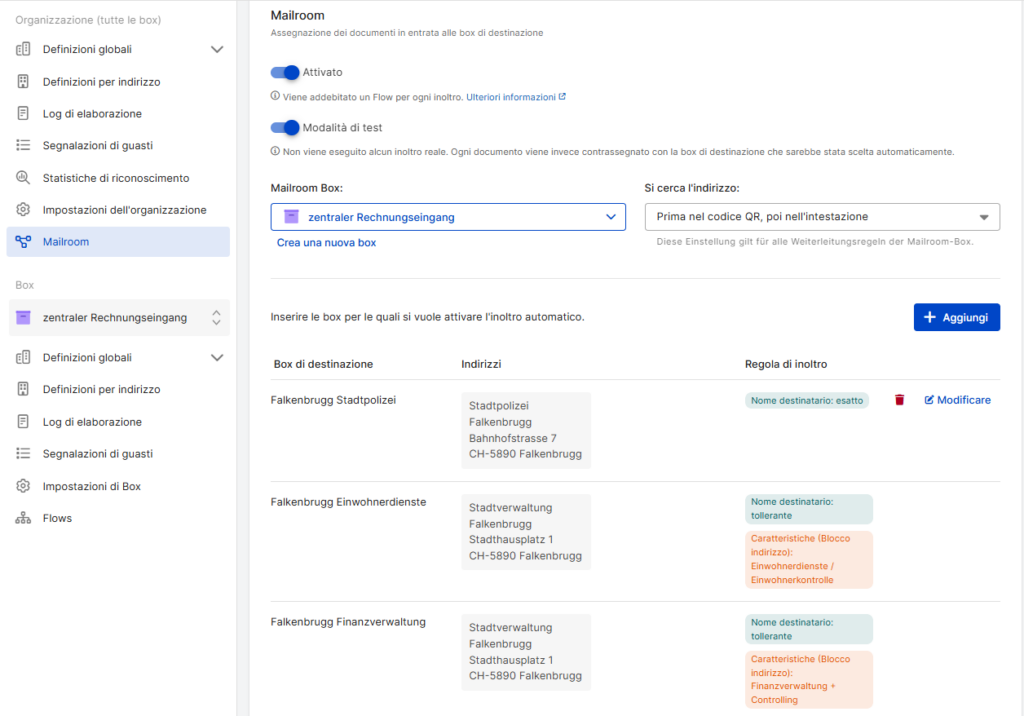
Esempio:
| Box di destinazione | Indirizzo registrato | Caratteristiche | Area di ricerca |
| Falkenbrugg Stadtpolizei | Stadtpolizei Falkenbrugg, Bahnhofstrasse 7, 5890 Falkenbrugg | solo corrispondenza degli indirizzi, esatta | – |
| Falkenbrugg Einwohnerdienste | Stadtverwaltung Falkenbrugg, Stadthausplatz 1, 5890 Falkenbrugg | [Einwohnerdienste] o [Einwohnerkontrolle] | Blocco indirizzi |
| Falkenbrugg Finanzverwaltung | Stadtverwaltung Falkenbrugg, Stadthausplatz 1, 5890 Falkenbrugg | [Finanzverwaltung] e [Controlling] | Blocco indirizzi |
Abbiamo risposto alla tua domanda?
Related articles
Mailroom e flussi di attivazione
Per poter utilizzare le funzioni Mailroom e DeepFlow, è necessario creare un utente del servizio con connessione e accesso alla casella. 1. vai alle impostazioni di DeepO Per ...
Costi per DeepFlow e Mailroom
I costi per il Mailroom e DeepFlow sono sempre composti dalle stesse due voci: l’analisi di un documento e il passaggio dei flow. Entrambe costano CHF 0.05. Costi di DeepFlow Non...
Differenza tra box semplice e avanzato
Scatola semplice Box avanzato Prezzo Gratuito CHF 9,00/mese Accesso ai documenti tramite link Sì Sì Rilascio dalla scatola Sì Sì Funzione Mail to Box (e-mail e caricamento ...