Navigazione e registrazione nei campi di posizione

Automatically translated
I valori delle voci possono anche essere inseriti o corretti manualmente nell’Editor DeepO. I seguenti suggerimenti ti aiuteranno a navigare in modo efficiente tra i campi e a inserire rapidamente i dati.
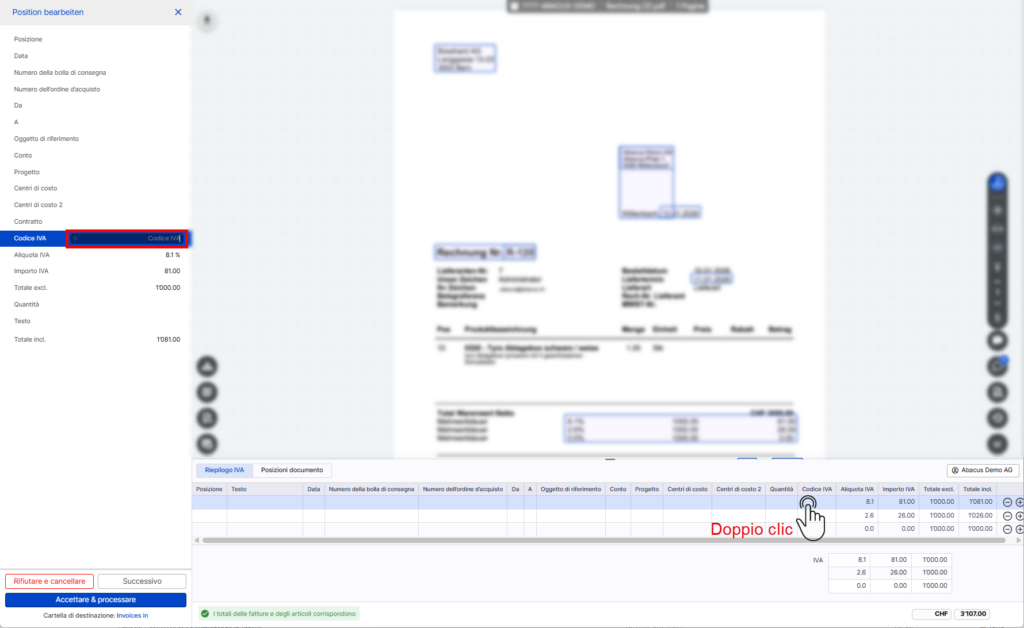
Fai doppio clic su un campo di posizione
Fai doppio clic su un campo delle voci per aprire il pannello di dettaglio sul lato sinistro con tutti i campi della voce corrispondente.
- Il campo su cui hai fatto doppio clic viene automaticamente focalizzato.
- Puoi passare facilmente al campo successivo utilizzando il tasto di tabulazione (Tab).
- Se premi nuovamente il tasto tabulazione nell’ultimo campo del pannello, il pannello passa automaticamente alla posizione successiva.
Un singolo clic su un campo di posizione
Basta cliccare su un campo delle voci per aprire il pannello a sinistra con tutti i campi di questa voce. Nessun campo viene focalizzato automaticamente.
- I valori possono essere selezionati, regolati o aggiunti manualmente.
- Puoi usare il tasto di tabulazione (Tab) per passare al campo successivo non appena viene selezionato un campo.
- Se premi nuovamente il tasto tabulazione nell’ultimo campo, il pannello passa automaticamente alla posizione successiva.
Ulteriori suggerimenti per una registrazione efficiente e una migliore visione d’insieme
- Fai doppio clic se vuoi iniziare a scrivere direttamente in un campo di posizione specifico. Per passare al campo o alla posizione successiva, usa il tasto tabulazione.
- I campi all’interno degli elementi possono essere mostrati o nascosti a seconda delle esigenze nelle impostazioni del box. I campi che non sono necessari nella tua applicazione non devono necessariamente essere visualizzati. In questo modo si crea più spazio negli elementi e si ha una migliore visione d’insieme durante la modifica.
Abbiamo risposto alla tua domanda?
Related articles
Riepilogo IVA / Attiva le voci del documento
A partire dal 26.02.2026, le due schede “IVA” e “Articoli” dell’editor DeepO sono state armonizzate. Le proposte possono ora essere create anche nel ...

Riconoscere e attivare le posizioni dei documenti
Posizioni di riconoscimento Per impostazione predefinita, il riepilogo dell’IVA viene utilizzato nei box Advanced. Con questo riconoscimento, viene creata una voce per ogni ...
Flusso di lavoro standardizzato per IVA e articoli
La “scheda IVA” nell’Editor DeepO è stata radicalmente rivista e armonizzata con la “scheda Posizioni”. In precedenza, nella scheda “IVA”...