Navigazione e registrazione nei campi di posizione
Automatically translated
I valori delle voci possono anche essere inseriti o corretti manualmente nell’Editor DeepO. I seguenti suggerimenti ti aiuteranno a navigare in modo efficiente tra i campi e a inserire rapidamente i dati.
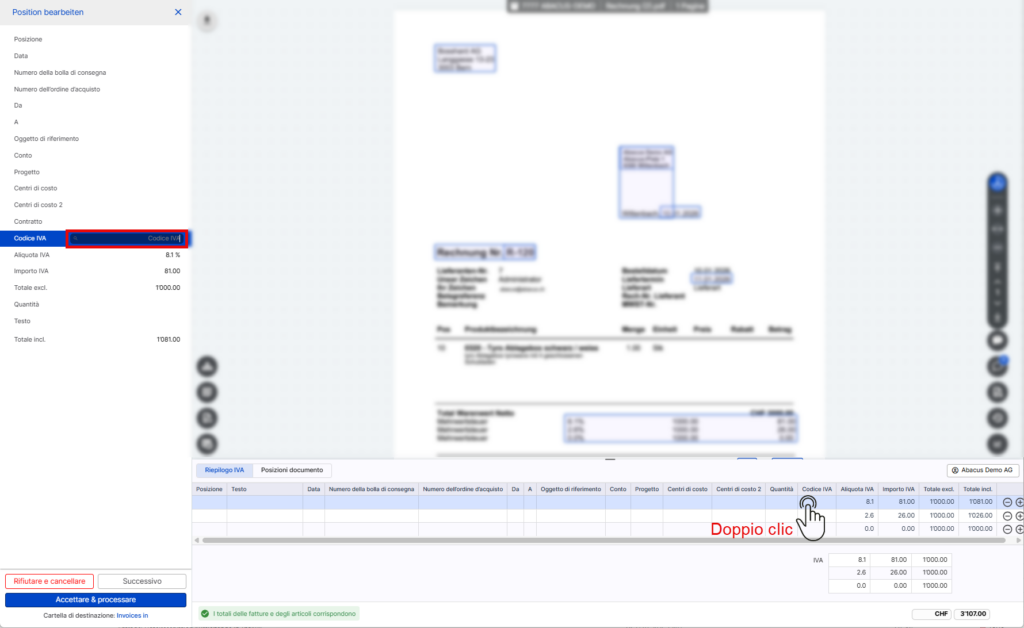
Aprire il campo “Posizione”: doppio clic vs. clic singolo
Cliccando su un campo nelle voci, a sinistra si apre il pannello dei dettagli con tutti i campi della voce corrispondente. La differenza sta nel focus:
- Doppio clic: il campo su cui hai cliccato viene automaticamente selezionato, così puoi iniziare subito a digitare.
- Basta un clic: il pannello si apre, ma nessun campo viene selezionato automaticamente. Devi selezionare manualmente il campo che ti serve prima di modificare o aggiungere i valori.
Usa il tasto Tab per passare da un campo all’altro
Non appena un campo nel pannello viene selezionato – automaticamente con un doppio clic o manualmente con un semplice clic – la navigazione è la stessa in entrambi i casi:
- Con il tasto Tab puoi passare al campo successivo all’interno della voce.
- Se premi di nuovo il tasto Tab nell’ultimo campo del pannello, il pannello passa automaticamente alla posizione successiva.
Altri consigli per una registrazione efficiente e una visione d’insieme più chiara
- Usa il doppio clic se vuoi iniziare a digitare direttamente in un campo specifico, e il clic singolo se vuoi prima dare un’occhiata alla posizione e selezionare il campo stesso.
- Se necessario, puoi mostrare o nascondere i campi all’interno delle voci nelle impostazioni della box. Trovi maggiori informazioni qui: Mostrare e nascondere i campi nell’editor DeepO
. I campi che non ti servono non devono quindi essere visualizzati: in questo modo avrai più spazio e una visione d’insieme migliore durante la modifica.
Abbiamo risposto alla tua domanda?
Related articles
Riepilogo IVA / Attiva le voci del documento
A partire dal 26.02.2026, le due schede “IVA” e “Articoli” dell’editor DeepO sono state armonizzate. Le proposte possono ora essere create anche nel ...
Riconoscere e attivare le posizioni dei documenti
Posizioni di riconoscimento Per impostazione predefinita, il riepilogo dell’IVA viene utilizzato nei box Advanced. Con questo riconoscimento, viene creata una voce per ogni ...
Flusso di lavoro standardizzato per IVA e articoli
La “scheda IVA” nell’Editor DeepO è stata radicalmente rivista e armonizzata con la “scheda Posizioni”. In precedenza, nella scheda “IVA”...