Navigation und Erfassung in Positionsfeldern

Im DeepO Editor können Werte innerhalb der Positionen auch manuell erfasst oder korrigiert werden. Die folgenden Tipps helfen Ihnen, effizient durch die Felder zu navigieren und Daten schnell einzugeben.
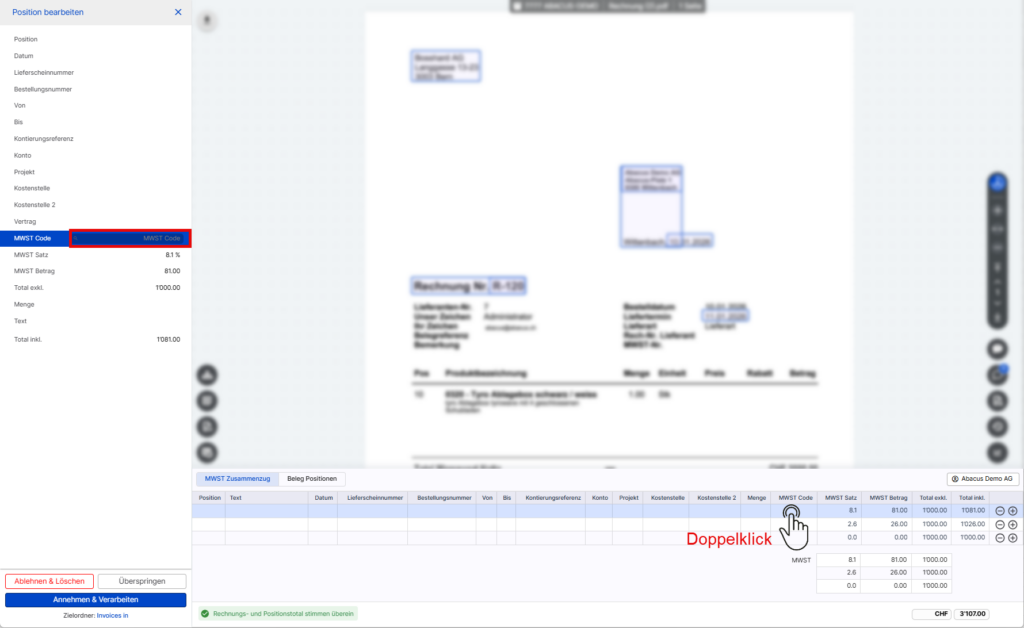
Doppelklick auf ein Positions-Feld
Mit einem Doppelklick auf ein Feld in den Positionen öffnen Sie auf der linken Seite das Detail-Panel mit allen Feldern der entsprechenden Position.
- Das Feld, auf das Sie doppelt geklickt haben, wird automatisch fokussiert.
- Mit der Tabulator-Taste (Tab) können Sie bequem zum nächsten Feld wechseln.
- Wenn Sie im letzten Feld des Panels erneut die Tabulator-Taste drücken, wechselt das Panel automatisch zur nächsten Position.
Einfacher Klick auf ein Positions-Feld
Mit einem einfachen Klick auf ein Feld in den Positionen öffnet sich das Panel auf der linken Seite mit allen Feldern dieser Position. Es wird kein Feld automatisch fokussiert.
- Die Werte können dort manuell ausgewählt, angepasst oder ergänzt werden.
- Mit der Tabulator-Taste (Tab) können Sie zum nächsten Feld wechseln, sobald ein Feld ausgewählt ist.
- Wenn Sie im letzten Feld erneut die Tabulator-Taste drücken, wechselt das Panel automatisch zur nächsten Position.
weitere Tipps zur effizienten Erfassung und einer besseren Übersicht
- Verwenden Sie einen Doppelklick, wenn Sie direkt mit der Eingabe in einem bestimmten Positions-Feld beginnen möchten. Um ins nächste Feld oder auf die nächste Position zu springen, verwenden Sie die Tabulatoren-Taste.
- Felder innerhalb der Positionen können bei Bedarf in den Box-Einstellungen ein- oder ausgeblendet werden. Felder, die in Ihrem Anwendungsfall nicht benötigt werden, müssen daher nicht zwingend angezeigt werden. Dadurch schaffen Sie mehr Platz in den Positionen und erhalten eine bessere Übersicht bei der Bearbeitung.
Hat dies Ihre Frage beantwortet?
Verwandte Beiträge
MWST Zusammenzug / Beleg Positionen aktivieren
Ab dem 26.02.2026 sind im DeepO-Editor die beiden Tabs „MWST“ und „Positionen“ harmonisiert. Nun können auch Vorschläge im MWST Zusammenzug erstellt werden. Grundprinzip ...

Beleg Positionen erkennen und aktivieren
Erkennung Positionen Standardmässig wird bei den Advanced-Boxen der MWST Zusammenzug verwendet. Bei dieser Erkennung wird unabhängig von der Anzahl an Positionen auf der Rechnung...
Vereinheitlichter MWST- und Positionen-Workflow
Der «MWST-Tab» im DeepO Editor wurde grundlegend überarbeitet und an den «Tab Positionen» angeglichen. Bisher waren im «MWST-Tab» nur manuelle Eingaben möglich. ...