QR-Zusatzinformation ins Feld „Notizen“ schreiben
In den DeepO-Einstellungen kann festgelegt werden, dass Zusatzinformationen aus dem QR-Code eines Belegs automatisch in das Feld „Notizen“ übernommen werden.
Die Einstellung „QR-Zusatzinformation ins Feld ‚Notizen‘ schreiben“ kann auf drei Ebenen konfiguriert werden, welche sich gegenseitig vererben.
Wie funktioniert die Funktion?
Ist die Einstellung aktiviert, liest DeepO die im QR-Code enthaltenen Zusatzinformationen aus und trägt diese automatisch in das Feld „Notizen“ ein. Dies geschieht ohne manuellen Aufwand.
Wo wird die Einstellung aktiviert?
Die Einstellung kann auf drei Ebenen vorgenommen werden, die hierarchisch aufeinander aufbauen:
- Organisation: Unter Organisation Einstellungen wird der Grundwert für alle Boxen der Organisation festgelegt (z. B. „Aktiviert für alle Boxen“).
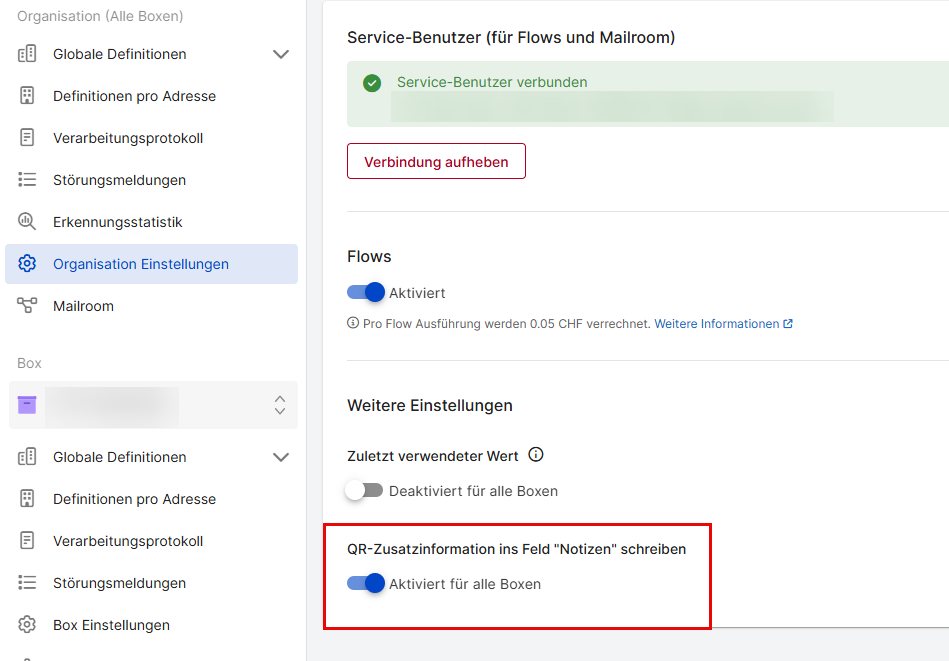
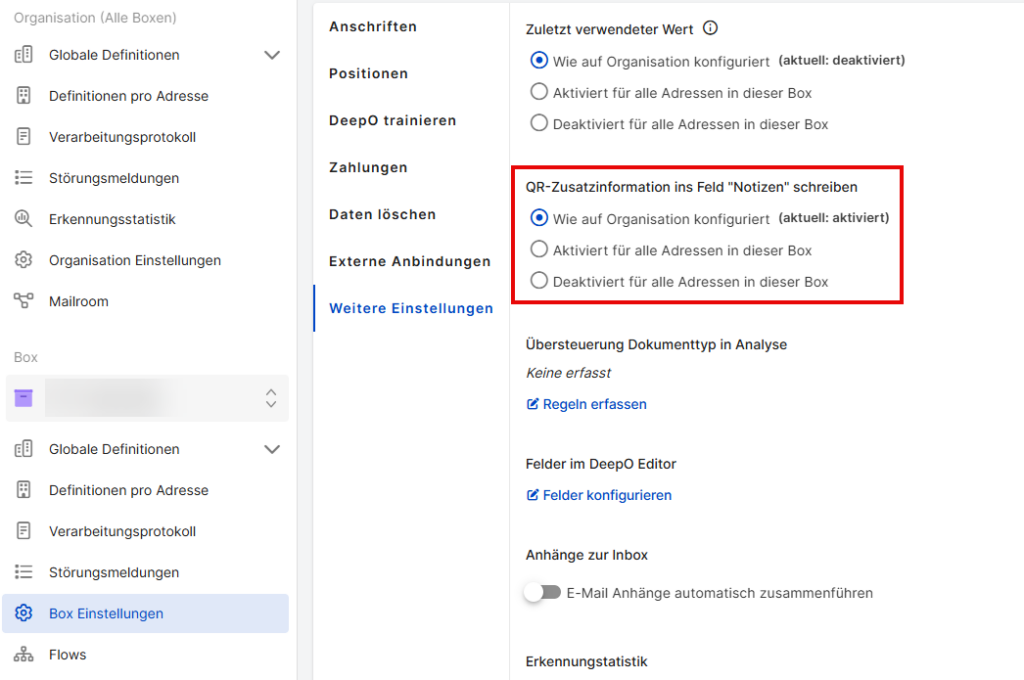
- Box: Unter Box Einstellungen → Weitere Einstellungen kann pro Box gewählt werden, ob die Einstellung der Organisation übernommen („Wie auf Organisation konfiguriert“) oder für alle Adressen dieser Box individuell aktiviert bzw. deaktiviert werden soll.
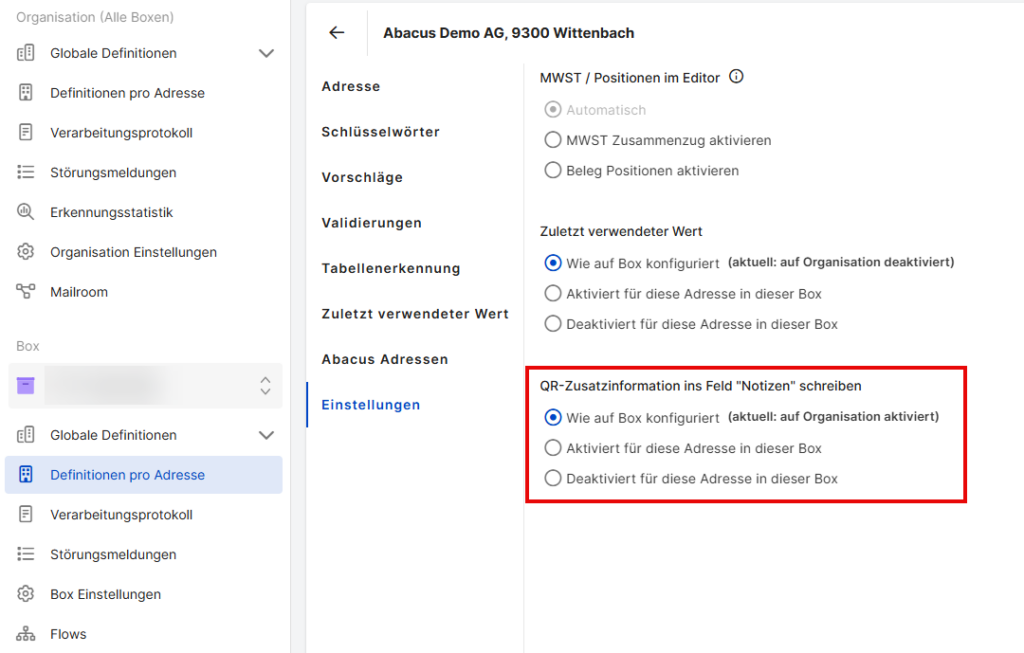
- Adresse: Unter Definitionen pro Adresse → Einstellungen kann die Einstellung zusätzlich pro Adresse innerhalb einer Box übersteuert werden. Auch hier kann zwischen „Wie auf Box konfiguriert“ oder einer individuellen Aktivierung/Deaktivierung für diese Adresse gewählt werden.
Wichtige Informationen
- Nach der Aktivierung werden die im QR-Code hinterlegten Zusatzinformationen automatisch ins Notizfeld übernommen.
- Die Vererbung erfolgt von der Organisation über die Box bis zur Adresse – eine Einstellung auf einer tieferen Ebene übersteuert die übergeordnete Ebene.
Hinweis: Enthält der QR-Code eines Belegs keine Zusatzinformationen, bleibt das Notizfeld entsprechend leer.
Hat dies Ihre Frage beantwortet?
Verwandte Beiträge
DeepO trainieren
In der DeepBox können alle Felder manuell abgefüllt werden. Mithilfe der Funktion „DeepO trainieren“ kann die Abfüllung der Felder automatisiert werden. Aktivierung ...
Anhänge zur Inbox (E-Mail Anhänge automatisch zusammenführen)
Voraussetzungen Einrichtung Adresse für diese Inbox generieren DeepFlow aktivieren Anhänge zur Inbox aktivieren Ausführung Wird nun eine E-Mail mit einer Rechnung mit mehreren ...
Aktivierung Mailroom & Flows
Damit die Funktionen Mailroom und DeepFlow genutzt werden können, muss ein Service-Benutzer mit Verbindung und Zugriff auf die Box erstellt werden. 1. Absprung in die DeepO ...