Unterschrift zuweisen
DeepSign: Unterschrift als Signierender einer anderen Person zuweisen
In dieser Anleitung weisen Sie eine Ihnen zugewiesene Unterschrift in DeepSign einer anderen Person zu. Das ist hilfreich, wenn Ihnen die Unterschrift fälschlicherweise zugewiesen wurde.
Schritt-für-Schritt-Anleitung:
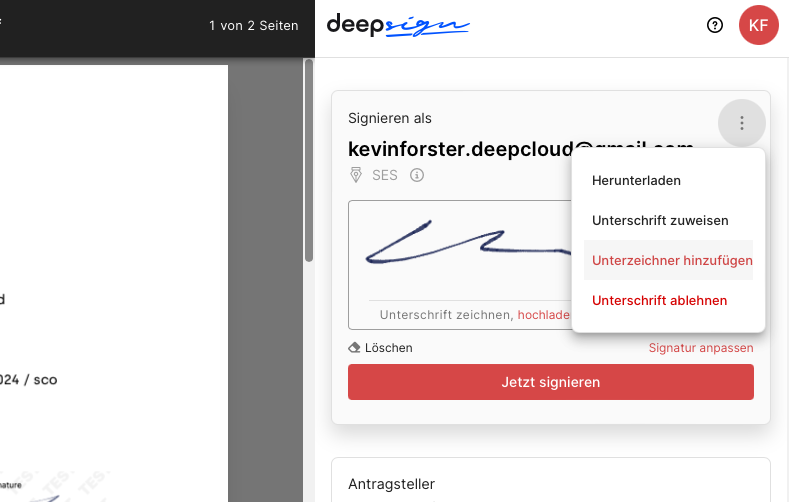
- Öffnen Sie das Dokument in DeepSign und navigieren Sie zur Stelle mit der visuellen Signatur.
- Klicken Sie oberhalb der visuellen Signatur auf das Drei-Punkte-Menü.
- Klicken Sie auf „Unterschrift zuweisen“.
- Geben Sie die E-Mail-Adresse der Person ein, die stattdessen signieren soll.
- Bestätigen Sie die Zuweisung, damit die Unterschrift der angegebenen Person zugewiesen wird
Ergebnis:
Die Unterschrift ist der gewünschten Person zugewiesen, sodass diese an Ihrer Stelle signieren kann.
Hinweise & Best Practices:
- Prüfen Sie die E-Mail-Adresse vor dem Bestätigen sorgfältig, damit die Unterschrift der richtigen Person zugewiesen wird.
- Wenn Sie Observer Admin oder Initiator sind, können Sie die Signierenden im Prozess bei Bedarf beliebig anpassen.
Hat dies Ihre Frage beantwortet?
Verwandte Beiträge
Signaturprozess
Signaturprozess starten Im DeepSign Cockpit lässt sich der Signaturprozess ganz einfach starten, indem Sie ein Dokument (PDF, Word oder Excel-Datei) per Drag & Drop oder über...
Mehrfache visuelle Signatur
Sie haben die Möglichkeit, innerhalb eines Dokuments mehrfach die gleiche Unterschrift visuell zu platzieren. Somit kann die identische Person auf verschiedenen Seiten innerhalb ...
Genehmiger
Mit der neuen Genehmiger-Funktion in DeepSign können Sie Freigabeprozesse definieren, bevor das Dokument unterschrieben wird – ideal für Szenarien, in denen eine vorherige ...