Navigation und Erfassung in Positionsfeldern
Im DeepO Editor können Werte innerhalb der Positionen auch manuell erfasst oder korrigiert werden. Die folgenden Tipps helfen Ihnen, effizient durch die Felder zu navigieren und Daten schnell einzugeben.
Positions-Feld öffnen: Doppelklick vs. einfacher Klick
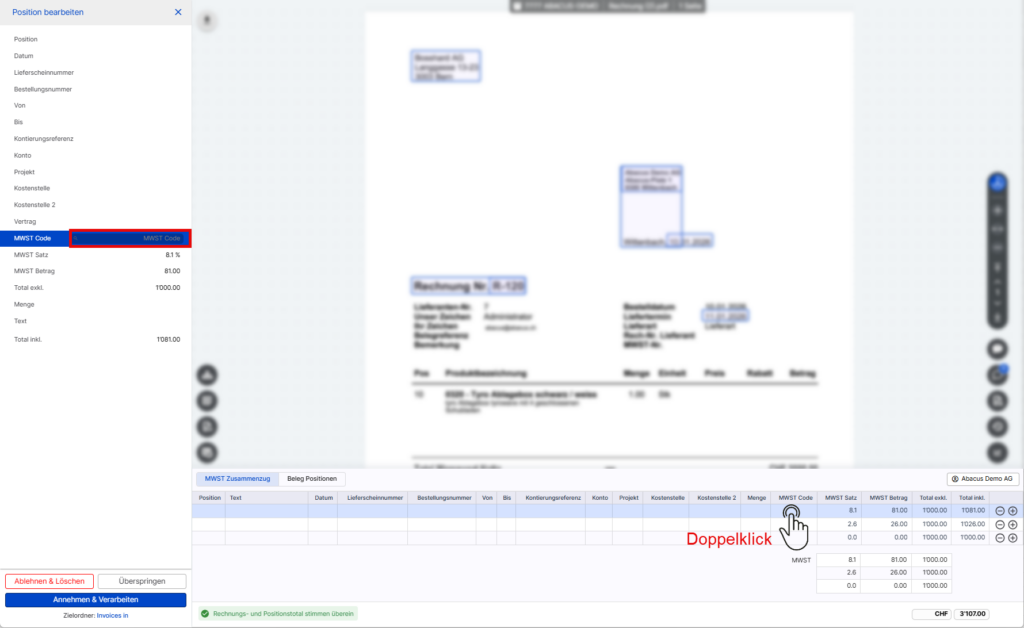
Ein Klick auf ein Feld in den Positionen öffnet links das Detail-Panel mit allen Feldern der entsprechenden Position. Der Unterschied liegt im Fokus:
- Doppelklick: Das angeklickte Feld wird automatisch fokussiert, somit können Sie sofort mit der Eingabe beginnen.
- Einfacher Klick: Das Panel öffnet sich, es wird jedoch kein Feld automatisch fokussiert. Sie wählen das gewünschte Feld manuell aus, bevor Sie Werte anpassen oder ergänzen.
Mit der Tabulator-Taste durch die Felder springen
Sobald ein Feld im Panel fokussiert ist – automatisch per Doppelklick oder manuell nach einem einfachen Klick, gilt für beide Varianten dieselbe Navigation:
- Mit Tab wechseln Sie zum jeweils nächsten Feld innerhalb der Position.
- Drücken Sie im letzten Feld des Panels erneut Tab, springt das Panel automatisch zur nächsten Position.
Weitere Tipps zur effizienten Erfassung und einer besseren Übersicht
- Nutzen Sie den Doppelklick, wenn Sie gezielt in einem bestimmten Feld mit der Eingabe starten möchten, und den einfachen Klick, wenn Sie zuerst einen Überblick über die Position verschaffen und das Feld selbst auswählen möchten.
- Felder innerhalb der Positionen lassen sich bei Bedarf in den Box-Einstellungen ein- oder ausblenden. Mehr Informationen finden Sie hier: Felder im DeepO Editor ein- und ausblenden
Nicht benötigte Felder müssen also nicht angezeigt werden, dass schafft mehr Platz und eine bessere Übersicht bei der Bearbeitung.
Hat dies Ihre Frage beantwortet?
Verwandte Beiträge
MWST Zusammenzug / Beleg Positionen aktivieren
Ab dem 26.02.2026 sind im DeepO-Editor die beiden Tabs „MWST“ und „Positionen“ harmonisiert. Nun können auch Vorschläge im MWST Zusammenzug erstellt werden. Grundprinzip ...
Beleg Positionen erkennen und aktivieren
Erkennung Positionen Standardmässig wird bei den Advanced-Boxen der MWST Zusammenzug verwendet. Bei dieser Erkennung wird unabhängig von der Anzahl an Positionen auf der Rechnung...
Vereinheitlichter MWST- und Positionen-Workflow
Der «MWST-Tab» im DeepO Editor wurde grundlegend überarbeitet und an den «Tab Positionen» angeglichen. Bisher waren im «MWST-Tab» nur manuelle Eingaben möglich. ...