Probleme mit DeepBox Drive? Das können Sie tun
Lösung in den meisten Fällen
In den häufigsten Fällen hilft es DeepBox Drive komplett neu zu starten. Dies können Sie wie folgt tun:
- Gehen Sie auf das DeepBox Drive Symbol in der Taskleiste

- Trennen Sie die Verbindung


- Als nächstes löschen Sie das Lesezeichen


Hinweis: Falls bei Ihnen DeepBox mehrfach anzeigt wird, bedeutet das, dass Sie mehrere Lesezeichen erstellt haben. Dies führt zu Konflikten bei der Synchronisation. Deshalb führen diesen Schritt für jedes Lesezeichen durch. - Beenden Sie DeepBox Drive


- Nun starten Sie DeepBox neu
Synchronisierung funktioniert nicht
Falls Sie neue Dateien hinzugefügt haben, diese aber nicht synchronisiert werden, prüfen Sie folgende Einstellungen:
- Ist die Synchronisation aktiviert?
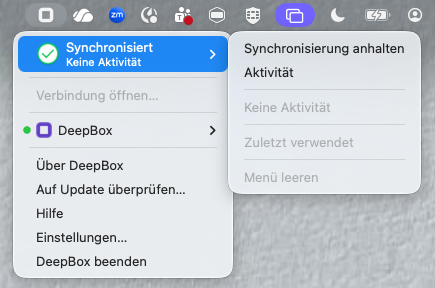
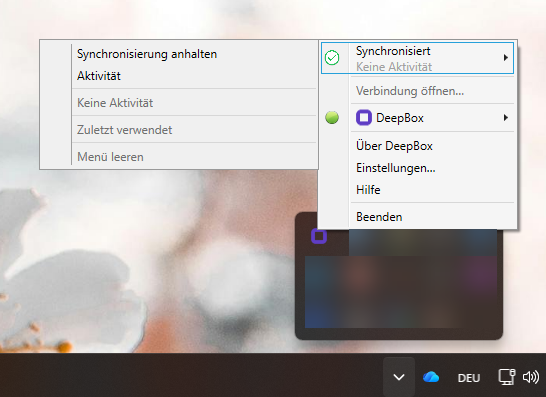
- Gibt es offene Updates?

- Ist der „Integrierte“ Verbindungsmodus korrekt eingestellt?
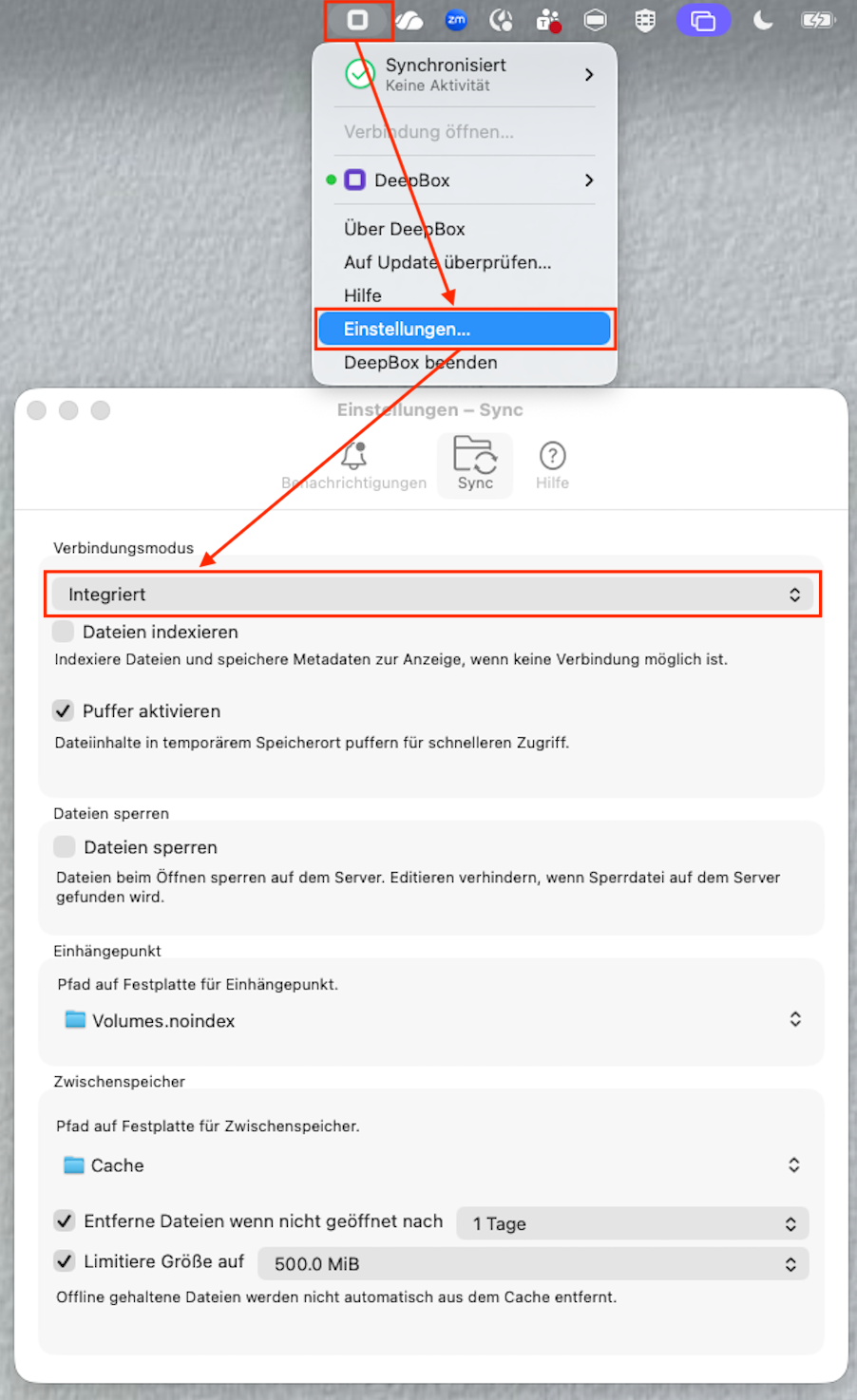
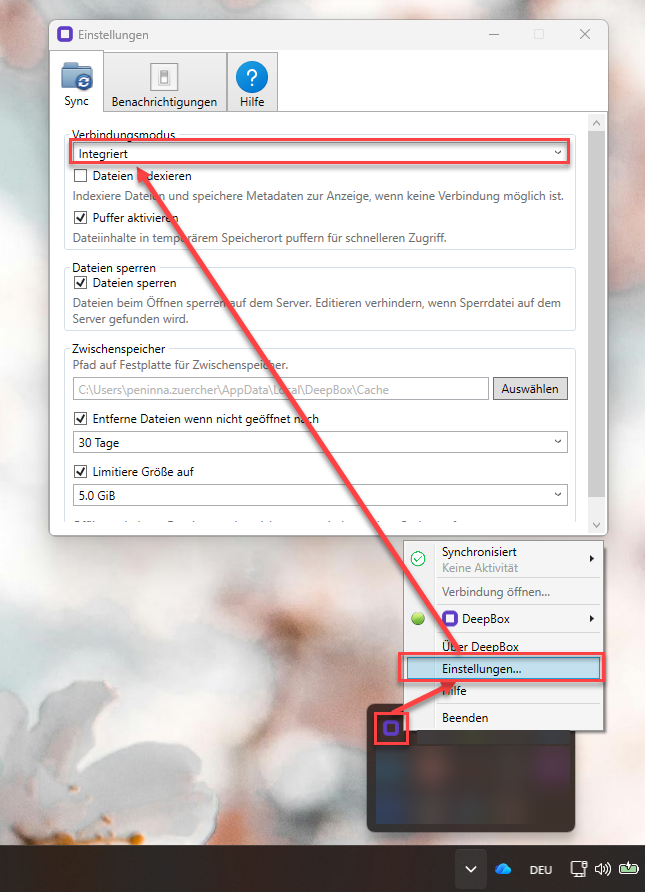
Vermeiden Sie zudem Bezeichnungen von Ordner oder Dateien in der DeepBox (Web), die einen Punkt am Ende haben. Denn der Windows Explorer lässt Bezeichnungen von Ordner und Dateien, die einen Punkt am Ende haben nicht zu, deshalb werden solche Daten nicht von der DeepBox (Web) mit DeepBox Drive synchronisiert.
Hat dies Ihre Frage beantwortet?
Verwandte Beiträge
DeepBox Desktop-App
Lokale und sichere Verwaltung Ihrer Dokumente Mit der DeepBox Desktop-App ist es ganz einfach, Dokumente und andere Dateien auf dem Computer zu verwalten (hinzufügen, ...
Mobile DeepBox-App
Mobile DeepBox-App Dokumente können mit der DeepBox-App ganz einfach eingescannt werden und die Inhalte werden automatisch durch die KI-Datenerfassung analysiert und ...