Attribuer une signature
Automatically translated
DeepSign : attribuer une signature à une autre personne en tant que signataire
Dans ce guide, vous attribuez une signature qui vous a été attribuée dans DeepSign à une autre personne. Cela peut être utile si la signature vous a été attribuée par erreur.
Instructions pas à pas :
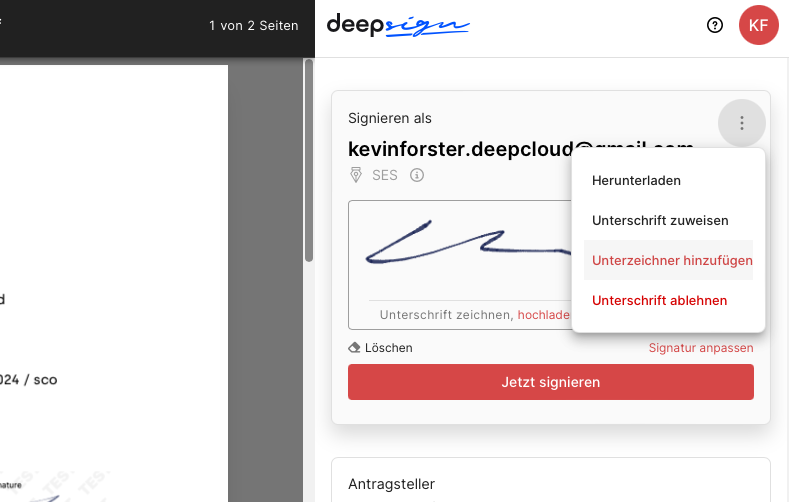
- Ouvrez le document dans DeepSign et naviguez jusqu’à l’emplacement de la signature visuelle.
- Cliquez sur le menu à trois points au-dessus de la signature visuelle.
- Cliquez sur « Attribuer une signature ».
- Saisissez l’adresse e-mail de la personne qui doit signer à la place.
- Confirmez l’attribution pour que la signature soit attribuée à la personne indiquée
Résultat :
La signature est attribuée à la personne souhaitée, qui peut donc signer à votre place.
Conseils et meilleures pratiques :
- Vérifiez soigneusement l’adresse e-mail avant de la valider afin de vous assurer que la signature est attribuée à la bonne personne.
- Si vous êtes administrateur ou initiateur d’Observer, vous pouvez personnaliser les signataires du processus comme vous le souhaitez.
Avons-nous répondu à votre question ?
Related articles
Processus de signature
Démarrer le processus de signature Dans DeepSign Cockpit, le processus de signature peut être facilement lancé en téléchargeant un document (PDF, Word ou fichier Excel) par ...
Signature visuelle multiple
Vous avez la possibilité de placer visuellement plusieurs fois la même signature dans un document. Ainsi, la même personne peut apposer sa signature sur différentes pages du ...
Approbateur
La nouvelle fonction d’approbation de DeepSign vous permet de définir des processus d’approbation avant que le document ne soit signé, ce qui est idéal dans les ...