Mailroom
Automatically translated
Le Mailroom distribue automatiquement les documents entrants vers la boîte de destination appropriée, en fonction de règles de transfert. L’affectation s’effectue à partir de l’adresse du destinataire identifiée sur le document. Lorsque plusieurs boîtes de destination utilisent la même adresse, les règles de transfert peuvent être affinées à l’aide de critères d’identification supplémentaires, par exemple pour distinguer différents services.
Créer une règle de redirection
- Dans les paramètres DeepO, dans l’onglet « Mailroom », cliquez sur « Ajouter ».
- Sélectionner la zone cible
- Vérifiez les adresses enregistrées. L’icône en forme de crayon vous permet de les modifier et d’enregistrer plusieurs adresses (par exemple, le siège social et une succursale).
- Sélectionnez un critère d’affectation :
- Correspondance d’adresse uniquement : réexpédition en fonction de l’adresse du destinataire.
- Correspondance d’adresses et caractéristiques : de plus, certains mots doivent figurer sur le justificatif. Cela s’avère utile lorsque plusieurs boîtes cibles utilisent la même adresse.
- Vérifier le nom du destinataire :
- Tolérant (recommandé) : accepte les légères divergences et les variantes orthographiques dans l’adresse
- Exactement : l’adresse identifiée ne tolère aucune divergence
- Lors de la mise en correspondance des adresses, veuillez également définir les caractéristiques suivantes :
- Caractéristiques : Saisissez un ou plusieurs mots permettant de distinguer les pièces comptables.
- Lien :
- Tous (+) : tous les mots doivent apparaître, par exemple « finances » et « contrôle de gestion »
- Au moins l’un d’entre eux (/): un seul suffit, par exemple les services des habitants ou le contrôle des habitants
- Où recherche-t-on ces caractéristiques ?
- Dans le bloc d’adresses des destinataires (recommandé) : effectue une recherche dans l’ensemble du bloc des destinataires, y compris dans les lignes « Service » et « À l’attention de ».
- Sur toute la première page : lorsque le service n’apparaît pas dans le bloc d’adresse du destinataire, mais, par exemple, dans le corps de la facture.
- Enregistrer.
Tester la redirection
Dans la configuration de Mailroom, activez le « mode test ». Téléchargez quelques factures dans la box Mailroom. Chaque document se voit attribuer une balise et un commentaire DeepFlow dans la zone de détails située à droite.
| Étiqueter | Commentaire | Signification |
| Mailroom succès | Forward will be sent to the box: … | Une seule règle s’applique. En mode test, aucun déplacement n’a encore lieu. |
| Mailroom erreur | No box matched | Aucune règle ne s’applique. |
| Mailroom erreur | More than one box matched | Plusieurs règles s’appliquent. Les boxes concernées sont indiquées dans le commentaire. |
La présence de plusieurs résultats ne constitue pas une erreur du système : le Mailroom n’attribue pas le document de manière arbitraire, mais laisse à l’utilisateur le soin de l’attribuer. Cela peut se produire, par exemple, dans le cas de factures groupées destinées à plusieurs services.
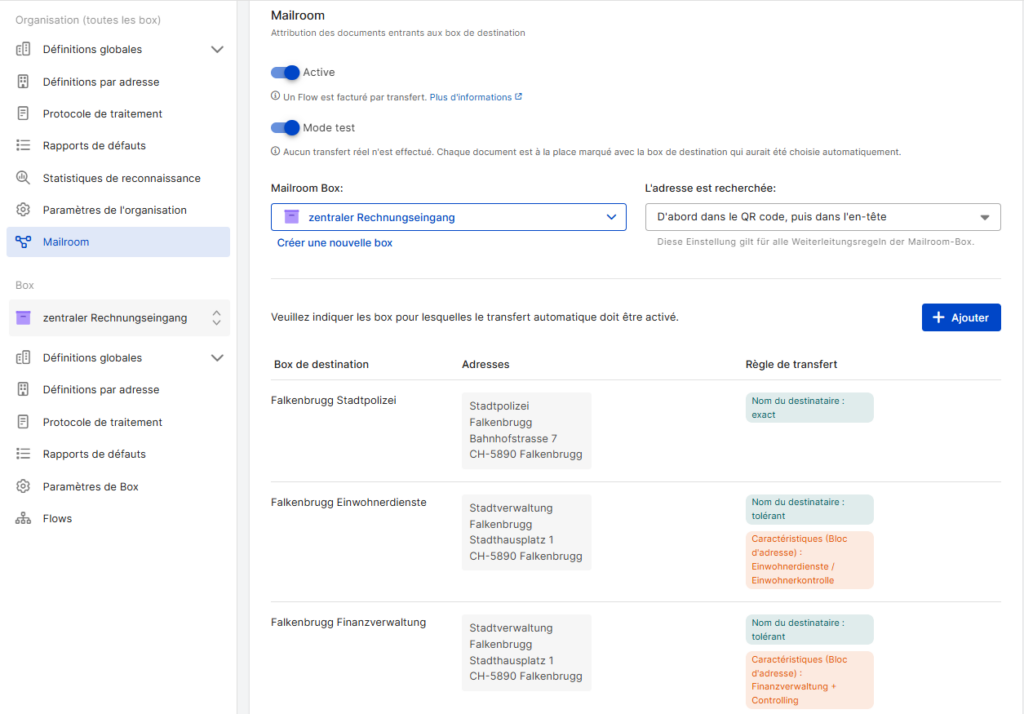
Exemple :
| Box de destination | Adresse enregistrée | Caractéristiques | Zone de recherche |
| Falkenbrugg Stadtpolizei | Stadtpolizei Falkenbrugg, Bahnhofstrasse 7, 5890 Falkenbrugg | uniquement la correspondance d’adresses, exacte | – |
| Falkenbrugg Einwohnerdienste | Stadtverwaltung Falkenbrugg, Stadthausplatz 1, 5890 Falkenbrugg | [Einwohnerdienste] ou [Einwohnerkontrolle] | Bloc d’adresses |
| Falkenbrugg Finanzverwaltung | Stadtverwaltung Falkenbrugg, Stadthausplatz 1, 5890 Falkenbrugg | [Finanzverwaltung] et [Controlling] | Bloc d’adresses |
Avons-nous répondu à votre question ?
Related articles
Activation de la salle d'acheminement du courrier et des flux
Pour pouvoir utiliser les fonctions Mailroom et DeepFlow, il faut créer un utilisateur de service connecté et ayant accès à la boîte. 1. saut dans les paramètres de DeepOPour...
Salle de courrier et Flow pay-per-use
Compensation Le coût par flux exécuté est de 0,05 CHF. Vous trouverez des informations détaillées sur les flux ICI. Le coût d’une redirection automatique (Mailroom) est...
Différence entre Simple et Advanced Box
Boîte simple Boîte avancée Prix Gratuit CHF 9.00/mois Accès aux documents via un lien Oui Oui Partage de boîte Oui Oui Fonction Mail to Box (e-mail et téléchargement ...