Zwei-Faktor-Authentifizierung – 2FA
Mit der Zwei-Faktor-Authentifizierung schützen Sie Ihr DeepCloud-Konto zusätzlich vor unbefugtem Zugriff. Bei der Anmeldung benötigen Sie neben Ihrem Passwort einen Sicherheitscode aus einer Authenticator-App.
Was Sie benötigen
Installieren Sie eine Authenticator-App auf Ihrem Smartphone. Unterstützt werden:
- Microsoft Authenticator (Download für iPhone, Download für Android)
- Google Authenticator. (Download für iPhone, Download Android)
- FreeOTP (Download für iPhone, Download für Android)
Zwei-Faktor-Authentifizierung bei der Registrierung einrichten
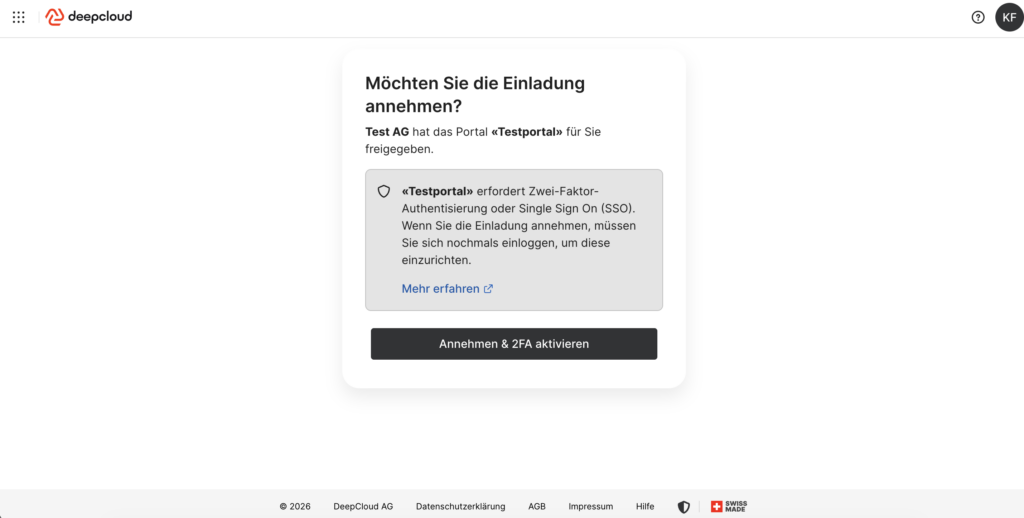
Wenn Sie zu einem DeepPortal eingeladen werden, für das eine Zwei-Faktor-Authentifizierung erforderlich ist, läuft der Prozess wie folgt ab:
- Öffnen Sie die Einladungs-E-Mail und folgen Sie dem Registrierungsprozess wie hier beschrieben.
- Klicken Sie auf „Annehmen & 2FA aktivieren
3. Melden Sie sich erneut an.
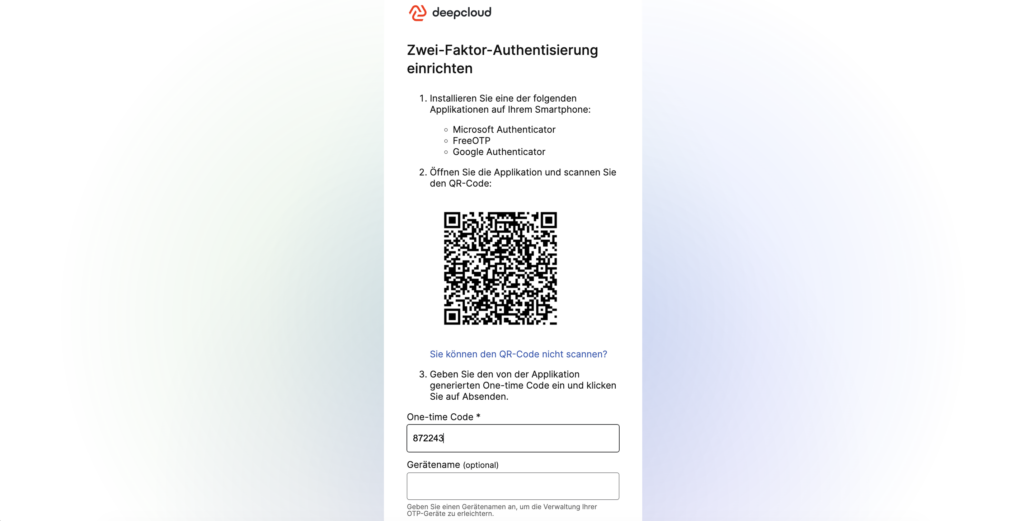
4. Auf Ihrem Smartphone: Gehen Sie zur installierten Authenticator-App (Microsoft Authenticator, Google Authenticator, FreeOTP) und scannen Sie den QR-Code.
5. Geben Sie den One-time Code von Ihrer Authenticator-App ein und klicken Sie auf „Absenden“
6. Loggen Sie sich mit Passwort und One-time Code ein.
7. Nehmen Sie die Portal-Einladung an.
Nach erfolgreich abgeschlossener Aktivierung gelangen Sie direkt in das Portal.
Zwei-Faktor-Authentifizierung im Profil einrichten
Die Zwei-Faktor-Authentifizierung kann im Profil aktiviert werden.
- Melden Sie sich bei DeepCloud an.
- Öffnen Sie oben rechts Ihr Benutzerkonto.
- Wählen Sie Mein Profil.
- Öffnen Sie die Registerkarte Sicherheitseinstellungen.
- Klicken Sie neben Zwei-Faktor-Authentifizierung auf Aktivieren.
- Öffnen Sie die Authenticator-App auf Ihrem Smartphone.
- Scannen Sie mit der App den angezeigten QR-Code.
- Folgen Sie den weiteren Anweisungen, um die Einrichtung abzuschliessen.
Nach erfolgreicher Aktivierung wird die Zwei-Faktor-Authentifizierung in den Sicherheitseinstellungen als Aktiviert angezeigt.
Anmeldung mit Zwei-Faktor-Authentifizierung
Bei Ihrer nächsten Anmeldung:
- Geben Sie wie gewohnt Ihre E-Mail-Adresse und Ihr Passwort ein.
- Öffnen Sie Ihre Authenticator-App.
- Geben Sie den dort angezeigten Sicherheitscode ein.
Der Sicherheitscode ist nur für eine begrenzte Zeit gültig. Falls er nicht akzeptiert wird, warten Sie auf einen neuen Code und versuchen Sie es erneut.
Wenn die Einrichtung nicht funktioniert
Prüfen Sie folgende Punkte:
- Datum und Uhrzeit Ihres Smartphones sind automatisch eingestellt.
- Die Authenticator-App darf auf die Kamera zugreifen.
- Der vollständige QR-Code ist beim Scannen sichtbar.
- Sie verwenden den aktuell angezeigten Sicherheitscode.
Falls Sie keinen Zugriff mehr auf Ihr Smartphone oder Ihre Authenticator-App haben, wenden Sie sich an den Support (support@deepcloud.swiss) beziehungsweise an die zuständige Administration Ihrer Organisation.
Für weitere Unterstützung steht Ihnen der DeepCloud Support gerne zur Verfügung.
Hat dies Ihre Frage beantwortet?