Signaturprozess
Signaturprozess starten
Im DeepSign Cockpit lässt sich der Signaturprozess ganz einfach starten, indem Sie ein Dokument (PDF, Word oder Excel-Datei) per Drag & Drop oder über den Upload-Button (Neues Dokument) hochladen.
Tipp: Sie können auch mehrere Dokumente gleichzeitig hochladen.
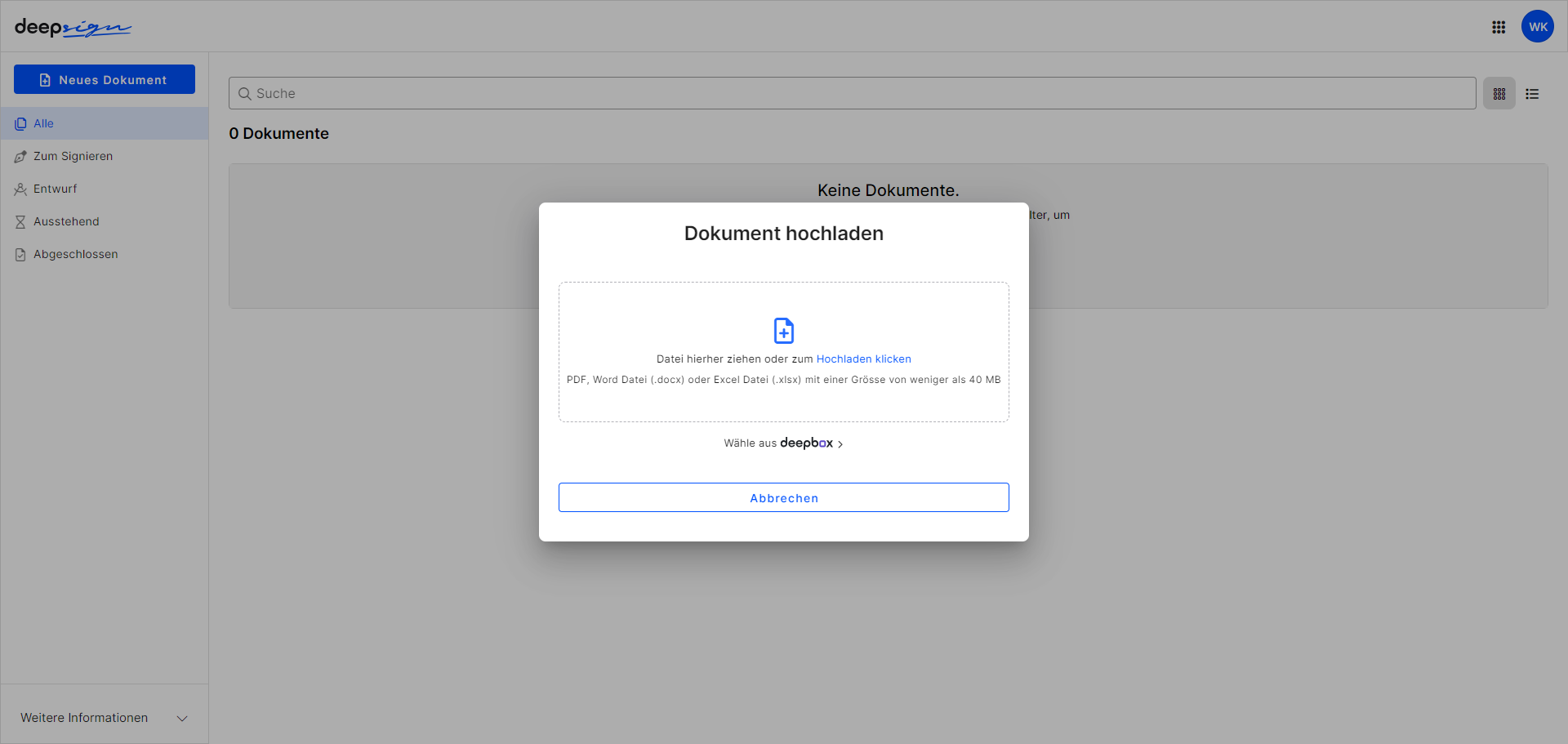
Alternativ kann der Signaturprozess in der DeepBox für ein Dokument (PDF, Word oder Excel-Datei) auch direkt über das Kontextmenü gestartet werden.

Signaturprozess definieren
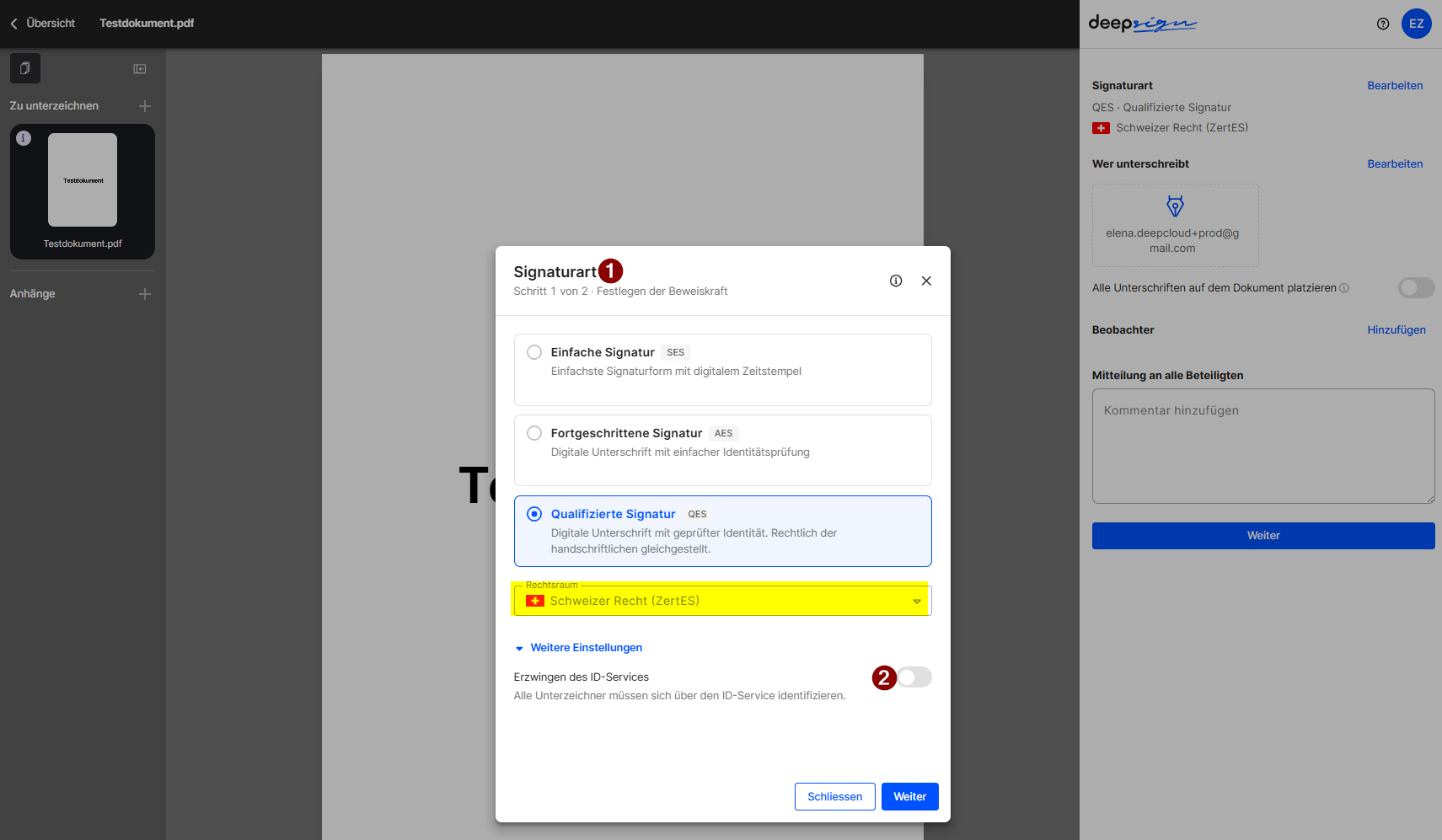
- Signaturart: Zuerst wählt man anhand des Dokuments das passende Sicherheitslevel aus. Sobald eine fortgeschrittene oder qualifizierte Signatur benötigt wird, muss man den gültigen Rechtsraum (CH oder EU) festlegen.
- Erzwingen des ID-Services: Standardmässig können die Signierenden zwischen DeepID und Mobile ID wählen. Es besteht jedoch die Möglichkeit, einen der beiden ID-Services zu erzwingen.
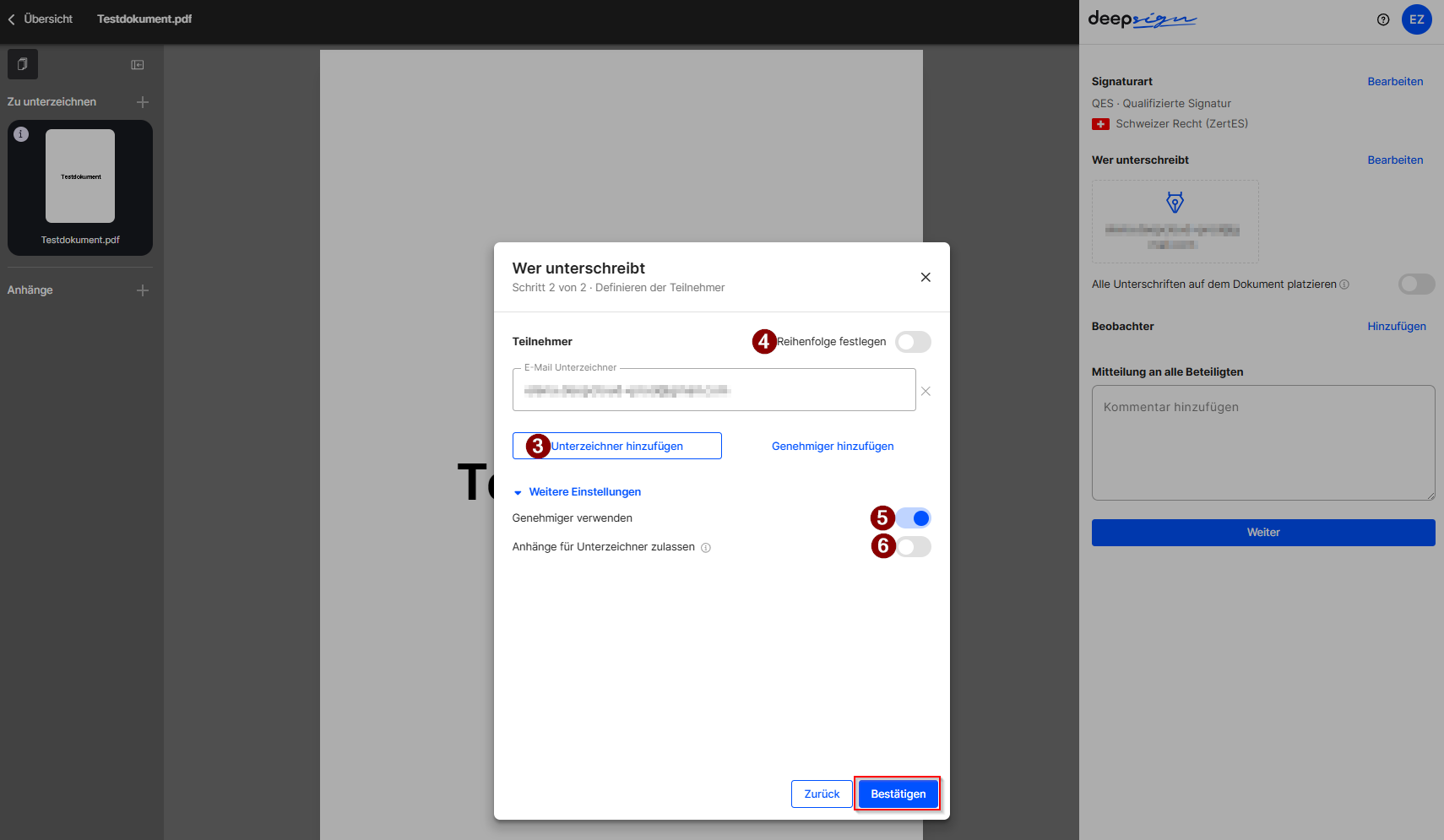
- Unterzeichner hinzufügen: Anschliessend gibt man die E-Mail der zu signierenden Personen an.
- Reihenfolge festlegen: Wenn in einer bestimmten Reihenfolge signiert werden soll, zum Beispiel durch Mieter und Vermieter, kann eine Reihenfolge der Unterzeichnung festgelegt werden.
- Genehmiger: Mit der Genehmiger-Funktion kann vor dem eigentlichen Signieren ein zusätzlicher Freigabeschritt eingebaut werden. Der Signaturprozess wird erst fortgesetzt, wenn der definierte Genehmiger das Dokument geprüft und freigegeben hat. Diese Funktion eignet sich beispielsweise für interne Freigaben durch Vorgesetzte oder die Rechtsabteilung. Genehmigungen sind kostenlos und stehen ab dem DeepCloud-Abo Small zur Verfügung.
- Anhänge für Unterzeichner zulassen: Die eingeladene Person kann vor dem Unterschreiben weitere Dokumente als Anhänge hochladen. Anhänge können nur dann hochgeladen werden, wenn noch keine Person das Dokument unterzeichnet hat. Falls eine Reihenfolge definiert wurde, darf entsprechend nur eine Person aus der ersten Gruppe Anhänge hochladen.
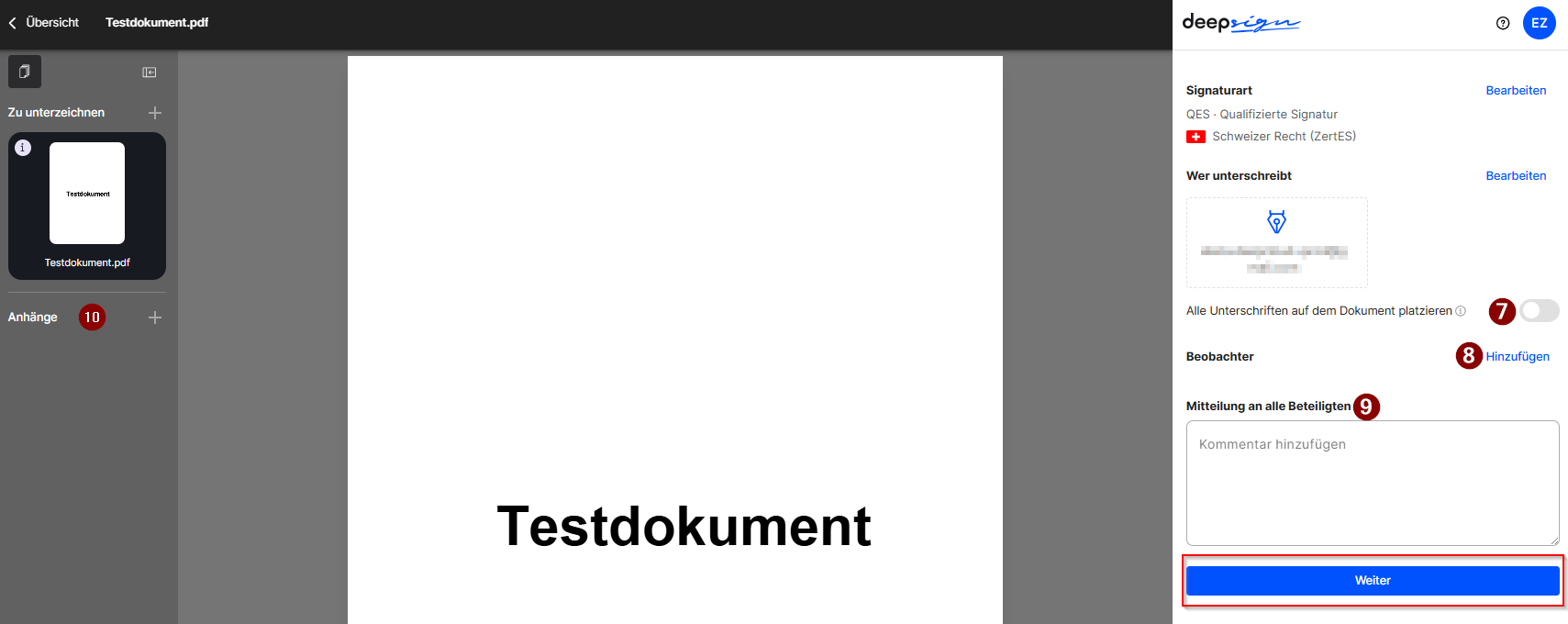
- Unterschrift platzieren: Mit der Option kann man entscheiden, ob man die sichtbare Unterschrift auf dem Dokument platzieren möchten.
- Beobachter: Mit der Beobachterrolle kann man das Dokument und den aktuellen Stand des Signaturprozesses einsehen, ohne selbst signieren zu müssen. Als Beobachter mit Admin-Rechten besteht zudem die Möglichkeit, das Dokument zurückzuziehen oder Erinnerungen zu versenden.
- Mitteilungen an alle Beteiligten: Man kann einen Kommentar hinterlegen, der mit der E-Mail-Einladung versendet wird.
- Anhänge hinzufügen: Der Initiator eines Signaturprozesses kann dem Dokument Anhänge bis zu 40 MB beifügen.
Signieren
Nach dem Start des Signaturprozesses erhalten alle beteiligten Personen eine E-Mail-Einladung, um das Dokument zu signieren. Über den Link in der E-Mail können sie das Dokument aufrufen. Bei einer einfachen Signatur kann als Gast signiert werden. Für fortgeschrittene und qualifizierte Signaturen ist jedoch ein DeepCloud-Konto erforderlich, sowohl zum Lesen als auch zum Signieren des Dokuments.
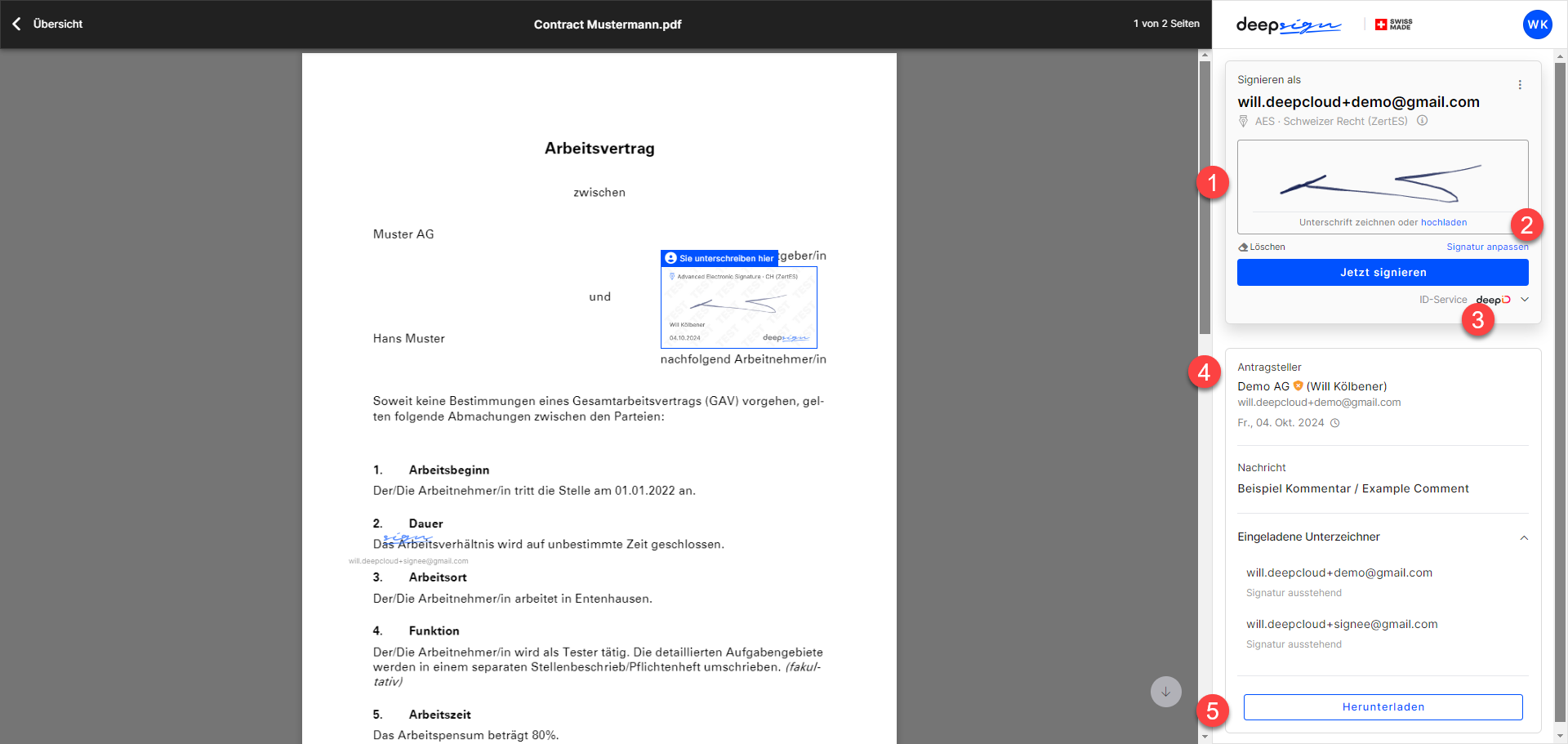
Im Signaturmodus stehen verschiedene Funktionen und Informationen zur Verfügung (siehe Abbildung oben):
- Visuelle Signatur: Der Signierende kann hier eine visuelle Signatur hinterlegen. Bleibt dieses Feld leer, wird automatisch der Name des Signierenden in die visuelle Signatur eingesetzt.
- Signatur anpassen: Öffnet ein zusätzliches Fenster, in dem weitere Einstellungen für die visuelle Signatur vorgenommen werden können.
- ID-Service wählen: Der Signierende kann zwischen DeepID und Mobile ID wählen. Dies ist bei der einfachen Signatur nicht erforderlich.
- Informationen: Es werden verschiedene Informationen angezeigt, wie der Antragsteller, eine optionale Nachricht und die eingeladenen Teilnehmer des Signaturprozesses.
- Download: Das Dokument kann jederzeit heruntergeladen werden.
Signaturprozess abschliessen
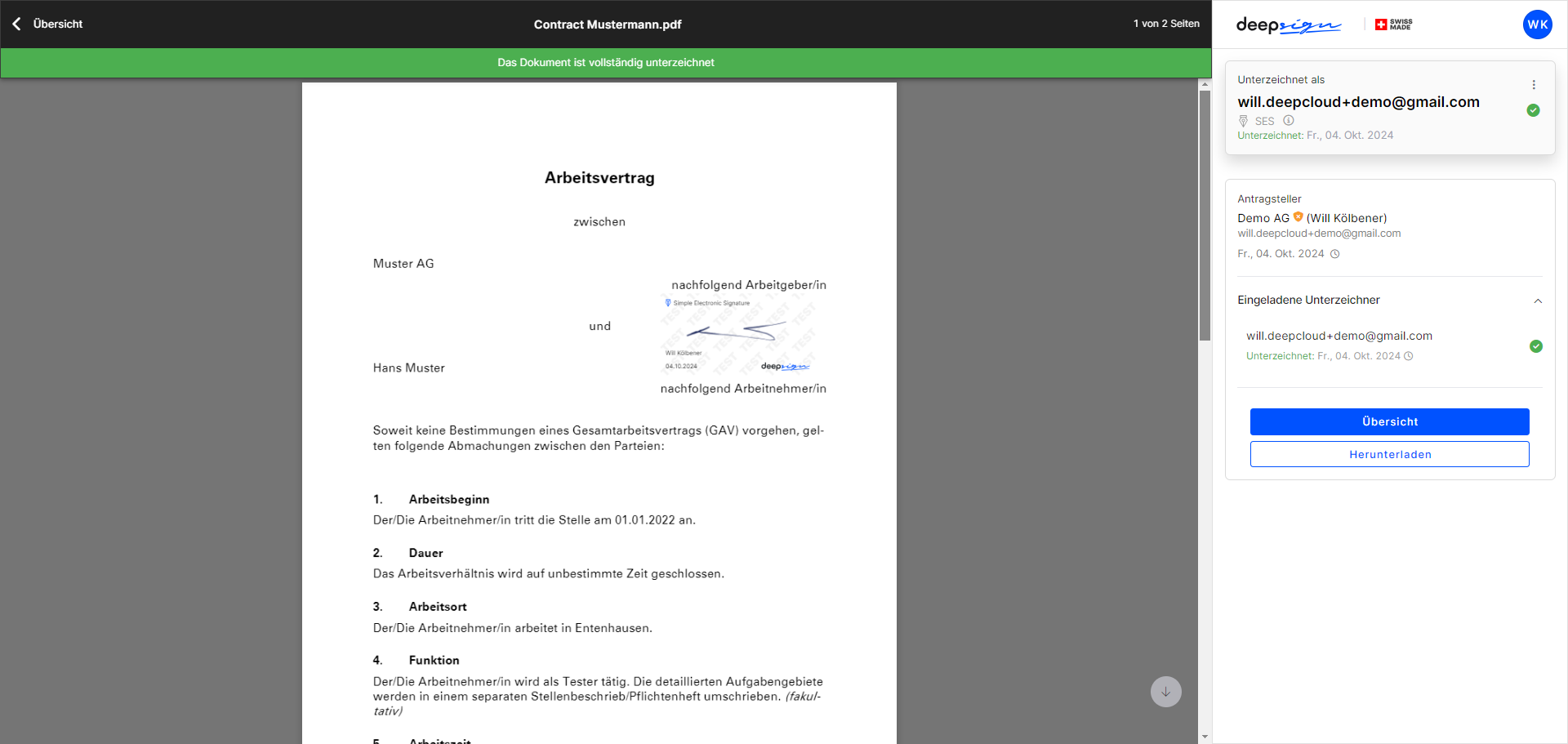
Sobald das Dokument von allen Teilnehmern unterzeichnet wurde, ist der Signaturprozess abgeschlossen. Das Dokument kann nun heruntergeladen und weiterverwendet werden.
Hat dies Ihre Frage beantwortet?
Verwandte Beiträge
Fortgeschrittene elektronische Signatur
Die FES ist rechtsgültig bei Verträgen, welche gesetzlich keine Formvorschrift bestimmt wurde. Da die Signatur eindeutig dem Unterzeichner zugeordnet wird, ist auch die ...
Wie eröffne ich ein DeepSign Konto?
In diesem Video wird der Registrationsprozess für die Nutzung von DeepSign aufgezeigt. Dieser Prozess bietet im Vergleich zur DeepBox-Registration nur die Möglichkeit eine ...
Mehrfache visuelle Signatur
Sie haben die Möglichkeit, innerhalb eines Dokuments mehrfach die gleiche Unterschrift visuell zu platzieren. Somit kann die identische Person auf verschiedenen Seiten innerhalb ...