Authentification à deux facteurs – 2FA
Automatically translated
Grâce à l’authentification à deux facteurs, vous protégez davantage votre compte DeepCloud contre tout accès non autorisé. Lors de la connexion, vous devez saisir, en plus de votre mot de passe, un code de sécurité généré par une application d’authentification.
Ce dont vous avez besoin
Installez une application d’authentification sur votre smartphone. Les applications prises en charge sont les suivantes :
- Microsoft Authenticator (Téléchargement pour iPhone, Téléchargement pour Android)
- Google Authenticator. (Téléchargement pour iPhone, Téléchargement pour Android)
- FreeOTP (Téléchargement pour iPhone, Téléchargement pour Android)
Configurer l’authentification à deux facteurs lors de l’inscription
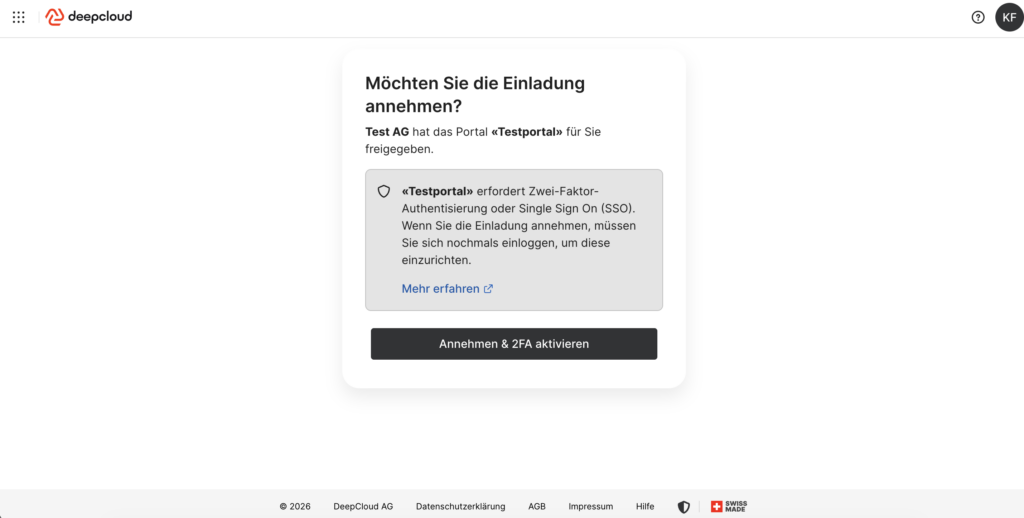
Si vous êtes invité à rejoindre un DeepPortal nécessitant une authentification à deux facteurs, la procédure se déroule comme suit :
- Veuillez ouvrir l’e-mail d’invitation et suivre la procédure d’inscription telle qu’elle est décrite ici.
- Cliquez sur « Accepter et activer l’authentification à deux facteurs »
3. Reconnectez-vous.
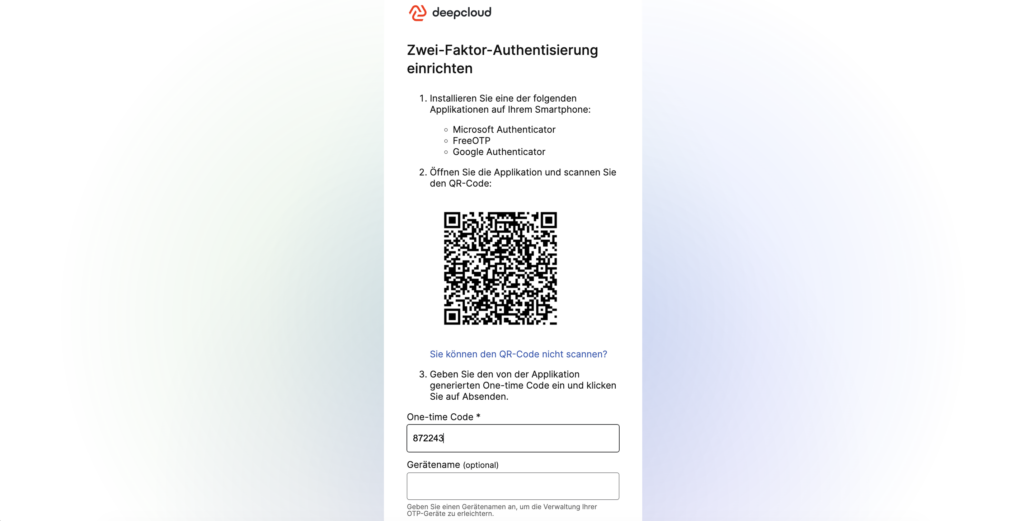
4. Sur votre smartphone : ouvrez l’application d’authentification que vous avez installée (Microsoft Authenticator, Google Authenticator, FreeOTP) et scannez le code QR.
5. Saisissez le code à usage unique affiché dans votre application d’authentification, puis cliquez sur « Envoyer »
6. Connectez-vous à l’aide de votre mot de passe et d’un code à usage unique.
7. Acceptez l’invitation à rejoindre le portail.
Une fois l’activation effectuée, vous accédez directement au portail.
Configurer l’authentification à deux facteurs dans votre profil
L’authentification à deux facteurs peut être activée dans le profil.
- Connectez-vous à DeepCloud.
- Cliquez sur votre compte utilisateur en haut à droite.
- Sélectionnez « Mon profil ».
- Ouvrez l’onglet « Paramètres de sécurité ».
- Cliquez sur « Activer » à côté de « Authentification à deux facteurs ».
- Ouvrez l’application Authenticator sur votre smartphone.
- Scannez le code QR affiché à l’aide de l’application.
- Veuillez suivre les instructions suivantes pour terminer la configuration.
Une fois l’activation effectuée, l’authentification à deux facteurs apparaît comme « Activée » dans les paramètres de sécurité.
Connexion avec authentification à deux facteurs
Lors de votre prochaine connexion :
- Saisissez votre adresse e-mail et votre mot de passe comme d’habitude.
- Ouvrez votre application Authenticator.
- Veuillez saisir le code de sécurité qui s’affiche à cet endroit.
Le code de sécurité n’est valable que pendant un temps limité. S’il n’est pas accepté, veuillez attendre de recevoir un nouveau code, puis réessayez.
Si la configuration ne fonctionne pas
Veuillez vérifier les points suivants :
- La date et l’heure de votre smartphone sont réglées automatiquement.
- L’application Authenticator est autorisée à accéder à l’appareil photo.
- Le code QR complet est visible lors de la lecture.
- Veuillez saisir le code de sécurité actuellement affiché.
Si vous n’avez plus accès à votre smartphone ou à votre application d’authentification, veuillez contacter le Support (support@deepcloud.swiss) ou le service administratif compétent de votre organisation.
Pour tout support supplémentaire, le support d’assistance DeepCloud se tient à votre disposition.
Avons-nous répondu à votre question ?
Related articles
Où puis-je réinitialiser ou modifier mon mot de passe ?
Vous pouvez modifier votre mot de passe dans les paramètres de votre compte, dans la section « Paramètres de sécurité », à côté du champ « Mot de passe ». Si vous avez ...
Téléphone portable neuf ou perdu (DeepPortal)
L’acquisition d’un nouveau smartphone ou la perte de votre appareil a une incidence sur l’authentification à deux facteurs (2FA) de votre compte DeepCloud. ...