Mailroom
Der Mailroom verteilt eingehende Belege anhand von Weiterleitungsregeln automatisch an die passende Zielbox. Die Zuordnung erfolgt über die erkannte Empfängeradresse auf dem Beleg. Wenn mehrere Zielboxen dieselbe Anschrift verwenden, können die Weiterleitungsregeln zusätzlich mit Erkennungsmerkmalen präzisiert werden, beispielsweise zur Unterscheidung verschiedener Abteilungen.
Weiterleitungsregel erstellen
- In den DeepO Einstellungen im Register „Mailroom“ auf Hinzufügen klicken.
- Zielbox auswählen
- Hinterlegte Anschriften kontrollieren. Über das Stift-Symbol können Sie diese bearbeiten und mehrere Anschriften hinterlegen (z. B. Hauptsitz und Filiale).
- Zuordnungskriterium auswählen:
- Nur Adress-Matching: Weiterleitung anhand der Empfängeranschrift.
- Adress-Matching und Merkmale: Zusätzlich müssen bestimmte Wörter auf dem Beleg vorkommen. Sinnvoll, wenn mehrere Zielboxen dieselbe Anschrift verwenden.
- Empfängername vergleichen:
- Tolerant (empfohlen): Akzeptiert kleinere Abweichungen und ähnliche Schreibweisen in der Anschrift
- Exakt: die erkannte Anschrift erlaubt keine Abweichungen
- Bei Adress-Matching und Merkmale zusätzlich festlegen:
- Merkmale: Ein Wort oder mehrere Wörter eingeben, anhand derer die Belege unterschieden werden.
- Verknüpfung:
- Alle (+): Sämtliche Wörter müssen vorkommen, z. B. Finanzen und Controlling
- Irgendein (/): Mindestens eines genügt, z. B. Einwohnerdienste oder Einwohnerkontrolle
- Wo werden die Merkmale gesucht?
- Im Empfängeradressblock (empfohlen): Sucht im gesamten Empfängerblock, auch in Abteilungs- und z.-Hd.-Zeilen.
- Auf der gesamten ersten Seite: Wenn die Abteilung nicht im Empfängeradressblock, sondern z.B. im Rechnungstext steht.
- Speichern.
Weiterleitung testen
Aktivieren Sie in der Mailroom Konfiguration den „Testmodus“. Laden Sie einige Rechnungen in die Mailroom-Box hoch. Jeder Beleg erhält einen Tag und einen DeepFlow-Kommentar im rechten Detailbereich.
| Tag | Kommentar | Bedeutung |
| Mailroom erfolgreich | Forward will send to box: … | Genau eine Regel passt. Im Testmodus erfolgt noch keine Verschiebung. |
| Mailroom Fehler | No box matched | Keine Regel passt. |
| Mailroom Fehler | More than one box machted | Mehrere Regeln passen. Die betroffenen Boxen stehen im Kommentar. |
Mehrere Treffer sind kein Systemfehler: Der Mailroom ordnet den Beleg nicht willkürlich zu, sondern überlässt die Zuordnung dem Benutzer. Das kann beispielsweise bei Sammelrechnungen für mehrere Abteilungen vorkommen.
Beispiel:
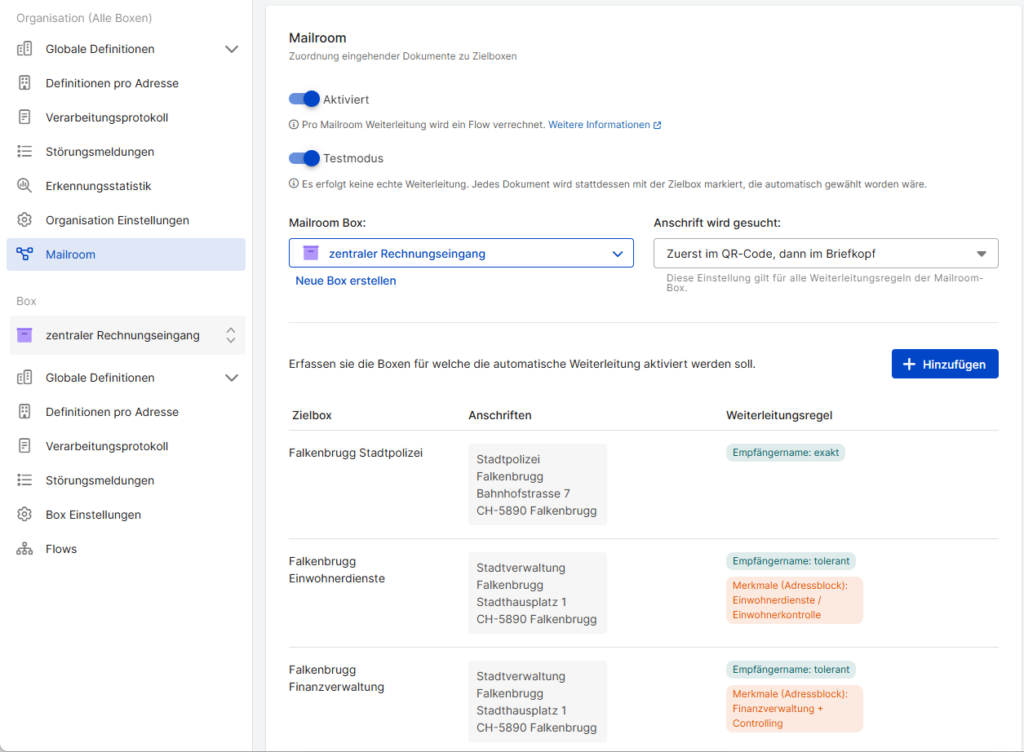
| Zielbox | Hinterlegte Anschrift | Merkmale | Suchbereich |
| Falkenbrugg Stadtpolizei | Stadtpolizei Falkenbrugg, Bahnhofstrasse 7, 5890 Falkenbrugg | nur Adress-Matching, exakt | – |
| Falkenbrugg Einwohnerdienste | Stadtverwaltung Falkenbrugg, Stadthausplatz 1, 5890 Falkenbrugg | [Einwohnerdienste] oder [Einwohnerkontrolle] | Adressblock |
| Falkenbrugg Finanzverwaltung | Stadtverwaltung Falkenbrugg, Stadthausplatz 1, 5890 Falkenbrugg | [Finanzverwaltung] und [Controlling] | Adressblock |
Hat dies Ihre Frage beantwortet?
Verwandte Beiträge
Aktivierung Mailroom & Flows
Damit die Funktionen Mailroom und DeepFlow genutzt werden können, muss ein Service-Benutzer mit Verbindung und Zugriff auf die Box erstellt werden. 1. Absprung in die DeepO ...
Kosten für DeepFlow und Mailroom
Die Kosten für Mailroom und DeepFlow setzen sich immer aus denselben zwei Positionen zusammen: der Analyse eines Dokuments und dem Durchlauf der Flows. Beides kostet je CHF 0.05. ...
Unterschied zwischen Simple und Advanced Box
Simple Box Advanced Box Preis Gratis CHF 9.00/Monat Zugriff auf Dokumente via Link Ja Ja Freigabe von Box Ja Ja Mail to Box-Funktion (E-Mail und Smart-Upload) Nein Ja DeepO ...